Número 6 · Diciembre 1995
NOTA: Pulsando sobre las fotos con borde azul ampliarás la imagen.
One-Stop Music Shop, un módulo de sonido
Proteus, integrado en el Amiga |
| por Francisco Pérez |
En el número anterior de esta revista os presentamos la tarjeta de sonido One-Stop Music Shop, una auténtica orquesta integrada dentro del Amiga.
Esta vez vamos a profundizar en su funcionamiento y características más concretas. |
Como ya debéis saber, la One-Stop Music Shop no es una tarjeta de sonido tal y como se entiende normalmente. Con ella no podemos digitalizar ningún sonido ni utilizar ningún sample que poseamos en disco. Posee una ROM de 4 MegaBytes donde están almacenados los samples que puede utilizar. De hecho, se trata del "Sound Engine" que posee un módulo Proteus de E-Mu Systems, integrado en una tarjeta Zorro-II, para el Amiga. Este módulo de sonido fue en su día uno de los mejor considerados en el ámbito musical, aunque los existentes hoy día poseen modernas características a considerar.
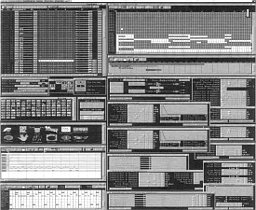
Como podéis ver, la OSMS se integra perfectamente dentro del excelente paquete Bars&Pipes (1).
Dada la gran profesionalidad de este programa, recomendamos con ímpetu su adquisición si el uso de la tarjeta va a ser serio, ya que también se integra a la perfección con el sistema de edición no lineal de sonido. Studio 16, de la tarjeta AD516 de Sunrize Industries.
La edición de los sonidos
Aunque no podemos incluir sonidos externos, con los que integra en su interior, la OSMS nos permite generar ingentes combinaciones con los parámetros de cada instrumento.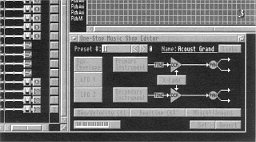 De ese modo podremos conseguir esos sonidos que nos hacen falta en nuestra producción, de forma sencilla e intuitiva. De ese modo podremos conseguir esos sonidos que nos hacen falta en nuestra producción, de forma sencilla e intuitiva.
Quien haya trabajado alguna vez con un módulo Proteus, sabrá que, aunque su manejo es sencillo, es bastante tedioso el trabajo de configurar los parámetros de cada instrumento. Se han de utilizar dos potenciómetros digitales y unos pocos botones más para configurar infinidad de estos parámetros. La integración en el Amiga nos gratifica gracias al interfaz gráfica que integra todas las funciones de la "Sound Engine", de forma sencilla y eficiente.
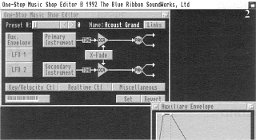
Esta edición se materializa gracias al programa One-Stop Editor, del cual se incluyen en el paquete dos versiones: una para ejecutar desde el workbench (2) y otra como accesorio para ejecutar desde los programas Bars&Pipes o SuperJam (3), ambos de Blue Ribbon SoundWorks, Ltd., la casa creadora de la One-Stop.
Cuando cargamos el editor, lo primero que nos aparece al entrar, es la ventana principal (3). Durante unos instantes (de 15 a 25 segundos) se descargan los 192 presets que incluye por defecto la tarjeta, que será la configuración o programa 'General MIDI' a menos que configuremos nuestro propio "preset".
Como podemos ver, el diagrama nos muestra gráficamente cómo se configuran los instrumentos 'leyéndose' el gráfico de izquierda a derecha. En primer lugar, tenemos los instrumentos primario y secundario, "Primary Instrument" y "Secondary Instrument", de los cuales estraemos una nota al pasar por el generador de tonos. Los instrumentos son samples de la ROM del Sound Engine. Esta nota pasa por un DCA, amplificador controlado digitalmente (Digital Controlled Amplifier), y por un control de Panorámica (Efecto Estéreo), para cada uno de los samples, mezclándose finalmente mediante el controlador 'X-Fade'. Desvanecimiento Cruzado (Cross Fade), que realiza efectos de mezcla entre ellos. Si pulsamos en el teclado que hay dibujado, o si entramos notas por MIDI, sonarán los sonidos.
 Podemos editar separadamente cada uno de los samples, primario y secundario o la mezcla de éstos, en X-Fade. No obstante, podemos controlar indirectamente, la panorámica y los amplificadores que actuarán sobre los samples, mediante el control MIDI, envolventes u osciladores de frecuencia. Además, también podemos controlar otros parámetros, e incluir varios instrumentos dentro de un mismo preset. Podemos editar separadamente cada uno de los samples, primario y secundario o la mezcla de éstos, en X-Fade. No obstante, podemos controlar indirectamente, la panorámica y los amplificadores que actuarán sobre los samples, mediante el control MIDI, envolventes u osciladores de frecuencia. Además, también podemos controlar otros parámetros, e incluir varios instrumentos dentro de un mismo preset.
Los instrumentos primario y secundario
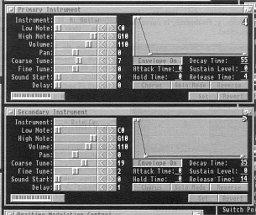
Cuando pulsamos alguno de los dos botones, nos aparece una ventana (4) donde podemos editar el sample que sonará, si actúa sobre él una envolvente primaria, la forma en la que sonará, y otros parámetros.
Si editamos el otro instrumento, nos aparecerá una réplica de la ventana anterior (5), pero con los parámetros del instrumento correspondiente.
CrossFade
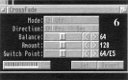 Los dos instrumentos sonarán mezclados en cuanto se active la nota y podemos configurar la forma en que lo hacen gracias al 'CrossFader'. En modo 'Off' o apagado no tiene efecto, sonando los dos sonidos a la vez. Si cambiamos el modo a CrossFade, se efectuará una mezcla donde podremos configurar los parámetros para dar lugar a efectos entre los instrumentos que se mezclan. En modo 'CrossSwitch', sonará un instrumento u otro, según un parámetro que podremos configurar externamente con envolventes, osciladores o control en tiempo real. Los dos instrumentos sonarán mezclados en cuanto se active la nota y podemos configurar la forma en que lo hacen gracias al 'CrossFader'. En modo 'Off' o apagado no tiene efecto, sonando los dos sonidos a la vez. Si cambiamos el modo a CrossFade, se efectuará una mezcla donde podremos configurar los parámetros para dar lugar a efectos entre los instrumentos que se mezclan. En modo 'CrossSwitch', sonará un instrumento u otro, según un parámetro que podremos configurar externamente con envolventes, osciladores o control en tiempo real.
Fuentes de Modulación
La 'SoundEngine' genera varios osciladores internos que pueden actuar sobre varios parámetros. Como hemos visto, uno de ellos es el X-Fade.
Estas fuentes de modulación son: los envolventes auxiliares, los osciladores de baja frecuencia, y los controles en tiempo real.
Cada uno de los 'presets' tiene su propia envolvente y sus propios LFO's, dando lugar a las infinitas posibilidades de configuración.
Envolventes Auxiliares
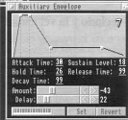
Pulsando el botón 'Aux Envelope", nos aparece una ventana (7) donde podemos configurar los parámetros de un gráfico. Este representa la función de la amplitud del controlador en el tiempo, de forma que pueda ser aplicada esta amplitud sobre algún parámetro, como por ejemplo el tono, el volumen, el crossfade, etc..
 Osciladores de Baja frecuencia Osciladores de Baja frecuencia
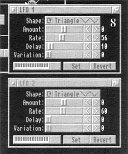
La One-Stop posee una circuitería que genera oscilaciones de baja frecuencia, LFO (Low Frequency Oscillators), para ser aplicadas como vibrato, trémolo, efecto de sirena, u otros efectos sonoros. Cuando pulsemos los botones "LFO 1", o "LFO 2", aparecerá una ventana como la (8). Las formas de las ondas son triangular, senosoidal, de sierra, cuadrada y aleatoria. Podemos variar la amplitud de la onda con el 'slider' "Amount", la velocidad con el denominado "Rate", el tiempo de espera con "Delay" y, por último, "Variation" nos indica la variación de velocidad entre una nota y otra.
Control en tiempo real
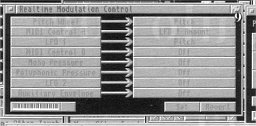
Pulsando el botón "Realtime Ctl" del panel principal, se nos mostrará la ventana de control de la modulación en tiempo real (9). En ella podremos redireccionar varios parámetros como por ejemplo la "Pitch Wheel" o rueda de velocidad que poseen los teclados, los controles Midi, la velocidad, las envolventes, etc., pudiéndose redireccionar hacia la velocidad, el "crossfade", la cantidad de algún LFO, etc. Podemos configurar hasta ocho controles, de entre diez fuentes de modulación, y venticuatro destinos, pudiendo, entonces, crear inmensas combinaciones.
Modulación del teclado y la velocidad
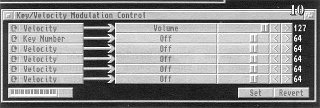
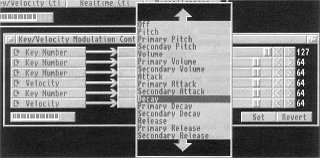
El Botón Key/Velocity Ctl, de la ventana principal, nos lleva a una ventana (10) donde podemos configurar hasta seis conexiones entre el número de tecla y velocidad hacia treinta y tres destinos.
Otros Parámetros
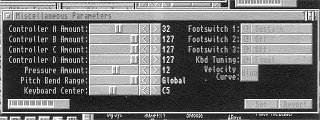
 Dentro del botón "Miscellaneous" encontramos (11) parámetros que afectan a la cantidad de los controladores Midi, de la presión, el rango de movimiento del "Pitch", el centro y ecualización del teclado, los pedales, y, finalmente, la curva de velocidad. Dentro del botón "Miscellaneous" encontramos (11) parámetros que afectan a la cantidad de los controladores Midi, de la presión, el rango de movimiento del "Pitch", el centro y ecualización del teclado, los pedales, y, finalmente, la curva de velocidad.
Encadenando Instrumentos
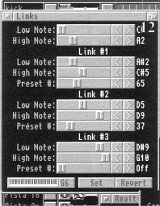
El botón "Links", del panel principal, nos permite (12) unir varios instrumentos dentro de uno, para situarlos sobre las octavas disponibles del teclado. Está creado especialmente para la actuación en vivo.
Parámetros Globales
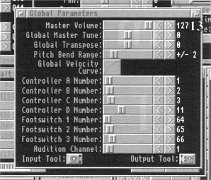
Además de controlar individualmente cada uno de los instrumentos, podemos variar los parámetros globales, que afectan a todos los instrumentos a la vez. Estos son volumen, tono y transposición generales, el rango de la modificación de la velocidad, la curva de velocidad global, los números de controladores MIDI y de pedales, el canal por donde se escuchará el sonido que testeemos, y, por último, la entrada y salida MIDI.
Guardando los valores
Si hemos configurado finalmente los parámetros que nos ofrecerán los sonidos adecuados, podemos grabar estos valores con la opción "Save Preset" de la barra de menú. De hecho, es necesario hacerlo si queremos mantener estos valores para otra vez, ya que al apagar el equipo perderemos todos los valores si no lo hemos hecho.
Además, podemos mantener dos bancos de configuración a la vez, de manera que podemos 'saltar' de uno a otro con la opción de la barra de menú "Bank 1" o "Bank 2".
Integración con Bars&Pipes
Este programa integra a la perfección todo lo explicado anteriormente dentro de la pantalla del Bars&Pipes, interactuando todas las modificaciones con los parámetros del programa.
Lo único de debemos hacer para comenzar a trabajar es insertar las herramientas OneStopIn y OneStopOut delante y detrás de las tuberías de un 'Track', y ya
podemos escuchar el sonido de la tarjeta.
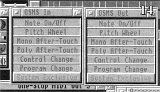
Si editamos las características de estas herramientas, tendremos acceso a la edición de los tipos de eventos que les efectúan (14).
Si utilizamos el modo "General MIDI" de clasificación de instrumentos, es conveniente insertar al final de la tubería la herramienta "General MIDI".
También podemos extraer los datos por la salida MIDI externa que incluye la tarjeta, además de la posibilidad de utilizar nuestro puerto serie para transmitir más datos a otros instrumentos.
Integración con otros programas
No hemos de pensar que la adquisición de esta tarjeta supone el monopolio de Blue Ribbon respecto al sonido.
V
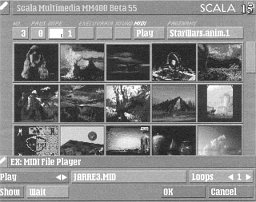
arios programas incluyen soporte de One-Stop. Por ejemplo, el programa de sonido Deluxe Music Construction Set, en su versión 2.0. Incluye un soprote total de la tarjeta, tanto en lo que se refiere al "Sound Engine" como a la salida MIDI. El Scala Multimedia (15) también lo hace, pudiéndose editar los "Tooltypes" del EX Midi, incluyendo 'OUTPUTPORT = ONESTOP', si queremos que el sonido salga por el "Sound Engine" o bien 'OUTPUTPORT = OneStopMidi', si queremos que los datos MIDI fluyan a través de la salida MIDi de la tarjeta, hacia un módulo o teclado, a la que lo hayamos conectado. Editamos el campo MIDI que nos aparece como una columna de evento del programa, y ya sólo tenemos que cargar el fichero MIDI que deseemos utilizar.
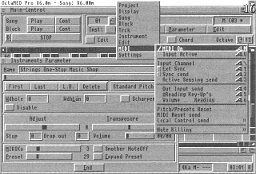
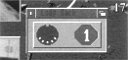
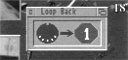
Si no poseemos ningún programa compatible con la tarjeta, podemos utilizar, como transición al Bars&Pipes (mientras ahorramos para comprarlo)m el programa "LoopBack" (17 y 18) que nos permitirá, por ejemplo, utilizar el OctaMED (16) con la tarjeta conectando el MIDI de la salida Serial del Amiga, con la entrada MIDI de la tarjeta.
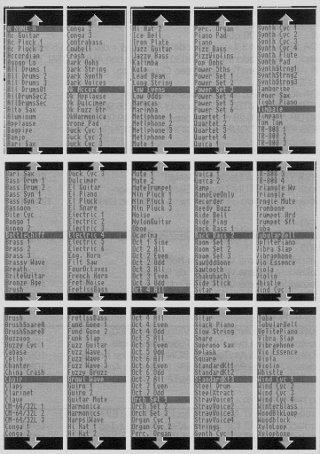
Estos son los más de doscientos samples que podemos escoger para combinar entre ellos o editar sus parámetros. |
|
Conclusión
En definitiva, ésta es una excelente herramienta para la composición con el Amiga, dado que integra en el interior el corazón del módulo Proteus.
Se esta forma, podemos tener un módulo profesional dentro del ordenador, además de las posibilidades MIDI, hasta varias salidas MIDI con el One-Stop triple play plus, y una entrada, liberando el puerto Serie.
De hecho, si se integra con una tarjeta de sonido de 16 bits del tipo Tocatta o SunRize obtendremos un auténtico estudio de grabación dentro del ordenador. |
|
|