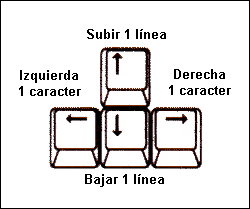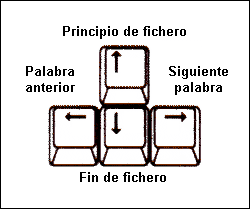
CYGNUS ED V2.0 Anónimo NOTA: Aunque la traducción sea sobre el V2.0, sirve igual para todas las demás versiones. NOTA VERSIÓN HTML: Se han corregido algunos anglicismos y faltas gramaticales respecto al que apareció en los DOC's LLFB Nº29 CLEAREl PROJECT / CLEAR borra el documento que haya en ese momento, antes te pide la confirmación. OPEN NEWEl OPEN NEW se usa para abrir una nueva ventana de documento. Deja el fichero en curso intacto. OPENEl PROJECT / OPEN te permite cargar un fichero en la ventana en curso. Si en dicha ventana ya hay un fichero, te pedirá confirmación. Si quieres editar dos ficheros a la vez símplemente selecciona SPECIAL / VIEW OPERATIONS / SPLIT VIEW y entonces selecciona PROJECT / OPEN. Desde el Workbench si quieres cargar varios documentos de una vez, pulsa shift mientras haces CLICK en los iconos de los documentos. Nota: Si quieres borrar el nombre que haya escrito en el espacio "file" un atajo de teclado es Amiga derecha + X. Mientras estas cargando un directorio, si te arrepientes y quieres cargar otro, selecciona el nuevo directorio y dejará de cargar el anterior. Lo mismo para los ficheros. INCLUDE El PROJECT / INCLUDE es parecido al OPEN, sólo que en lugar de borrar el fichero en curso, lo inserta, y lo hace a partir de donde hayas dejado el cursor. SAVE BLOCKEl PROJECT / SAVE BLOCK te almacena en clipboard un bloque que tengas marcado en ese momento. El texto se puede meter en el clipboard usando CUT BLOCK y COPY BLOCK (ver el menú CUT/PASTE). Esta opción te permite grabar sólo un trozo de tu fichero bajo un nuevo nombre. Si el clipboard esta vacío, esta opción es inválida. Nota.- El clipboard es un espacio de memoria donde se almacena el trozo de texto que cortas. Aparecerá una ventana de petición en pantalla que te pedirá el nombre bajo el que quieres grabar el bloque que has cortado. Puedes especificar PRT: en la ventana de petición de nombre para imprimir el bloque por impresora, aunque se recomienda usar PRINT BLOCK, porque puede expandir bien los tabuladores y poner el margen izquierdo. SAVEEl PROJECT / SAVE graba tu documento con el nombre que le hayas puesto. SAVE ASEl SAVE AS te permite grabar un documento especificando el nombre. El PROJECT / SAVE AS es lo mismo que la función SAVE, sólo que siempre pide un nombre para el fichero. SAVE WITH ICONEl PROJECT / SAVE WITH ICON te permite especificar si quieres icono o no para el documento. Cada vez que cargas el CygnusEd, el decide si esta opción debe estar por defecto en on/off. Si lo cargas desde un Workbench estará en on, si lo cargas desde un CLI estará en off. HELP!Seleccionando HELP! desde el menú de selección PROJECT / HELP, o pulsando la tecla HELP, puedes acceder a el sistema de ayuda extendida del CygnusEd. Para cancelar pulsa el botón derecho del ratón y suelta o pulsa alguna tecla. Nota: Para usar HELP! debes tener el fichero CEDHELP.HLP en el directorio en curso o en el directorio S:. Cuando se encuentra el fichero HELP otra pantalla aparecerá, y tendrás otro fichero en pantalla, la documentación de ayuda para el comando de menu seleccionado. Puedes editar, imprimir, o grabar este documento como quierás en otro fichero. Para quitar la ayuda cuando ésta está activada, selecciona PROJECT/QUIT. PRINT BLOCKEsta función escribirá el bloque que haya en el clipboard en el printer device (PRT:). Expandirá tabuladores a espacios (necesario si usas tabulaciones no standard. Los espacios del borde izquierdo (ver ENVIRONMENT / SET LEFT BORDER) serán insertados al principio de cada línea. Esta opción también se puede usar para grabar el contenido del clipboard a un fichero. Cuando aparezca la ventana de petición, cambia "prt:" por el nombre del fichero que quieres grabar. El CygnusEd clipboard es usado por el CUT BLOCK y COPY BLOCK en el menú CUT/PASTE. Nota: Esta función es multi-tarea. Esto es, tu puedes continuar editando tu documento (u otro) mientras está imprimiendo. QUITEl comando QUIT cierra la ventana en curso. Si ha habido algún cambio en el documento de esa ventana se te pedirá confirmación. Al quitar la última ventana abierta se te devolverá el control al CLI o al Workbench, según desde donde lo hayas cargado. SAVE & QUITPrimero graba el documento y después cierra la ventana. HOT-STARTEsta función te permite mantener al CygnusEd en memoria después de salir de él. Esto significa que con una secuencia HOT-Key puedes ejecutar el CygnusEd sin necesidad de volver a cargarlo de nuevo. Las secuencias HOT-Key son: 1. RIGHT ALT - RIGHT SHIFT - RETURN: Esto hará una de dos cosas. Si ya tienes una copia de CygnusEd funcionando automáticamente subirá a la pantalla principal (si estaba detrás) y se activará. Si tienes una copia de CygnusEd "durmiendo", esto es, que has salido con el HOT-Start puesto en ON, o lo ejecutas con el comando dado en #3, entonces CygnusEd se ejecutará. 2. RIGHT ALT - RIGHT SHIFT - CONTROL - RETURN: Esto borrará un CygnusEd que esté "durmiendo" quitándolo de la memoria. 3. RUN CED -R Esto hará que se cargue el CygnusEd del disco en la memoria, como normalmente, pero sin ejecutarse. LAYOUTCuando el ENVIRONMENT / MISCELLANEOUS / LAYOUT setting está ON, te permite moverte por el texto mediante los cursores o el ratón. Si la opción no está seleccionada, no te podrás mover más allá del final de la línea con los cursores. Con la opción LAYOUT podemos mover el cursor a zonas donde haya texto o no. WORD WRAPEsta opción te permite meter texto sin tener que preocuparte de pulsar RETURN al final de cada línea. Con esta opción el editor detectará cuando alcanzamos el borde derecho y, si la palabra que estuviesemos escribiendo no cupiese, la pasaría a escribir en la siguiente línea, sin tener que dejarla cortada. La opción ENVIRONMENT / SET RIGHT BORDER se usa para poner el borde derecho. INSERT MODEEsta opción te permite escribir sin borrar el texto que había debajo, es decir, va desplazando el texto que había debajo hacia la derecha mientras escribes. Con la opción en OFF, estás en OVERSTRIKE mode, donde todo lo que escribas se escribirá encima del texto que estaba debajo. KEYPAD MOVEMENTEsta opción está normalmente en OFF, es decir, el keypad representa a los números del 0 al 9 y demás signos. Con KEYPAD MOVEMENT ON, el keypad permite mover el cursor de la manera siguiente: Opciones con KeyPad Movement en On STATUS LINE La status line es un suplemento a los indicadores de columna y de línea. Muestra el número de líneas del fichero, el número de cambios hechos desde que lo has cargado o salvado por última vez, y el tamaño del documento en bytes. Se encuentra en la linea de título, así que si está activada, no podrás ver el nombre del fichero actual. TABS = SPACESCon ésta opción, cuando pulses TAB, CygnusEd convertirá el caracter tab en un número de espacios. (Para más información ver HELP bajo TAB SIZE y CUSTOMIZE TABS) El tamaño del fichero será ligéramente mayor si usas esta opción, porque tendrá que almacenar varios espacios en vez de un caracter tab. El original Amiga text editor ED tiene siempre activada esta opción. Si quieres convertir un fichero completo a tabs=spaces, corta el fichero completo en el clipboard y usa la opción PROJECT / PRINT BLOCK para salvarlo al nuevo filename. Actualmente no hay función para convertir espacios a tabs. CHANGE COLOURSLa opción CHANGE COLOURS cambia el color al que prefieras. Por defecto, Cygnus Ed copiará el color desde el WorkBench. La formación de selección de color que CygnusEd usa es una formación de todos los posibles 24 arreglos de tus colores WorkBench. Cada selección (via menú o Amiga-Key secuencia) lo moverá otro paso a través de la formación (array). LEFT AND RIGHT BORDERSSelecciona los bordes izdo y dcho del documento. El borde izdo sólo se usa al imprimir el documento. Te permite especificar si el fichero debe ser acortado, p.ej. 50 caracteres, así se dejaría espacio para un diagrama (p.ej.). El borde derecho es usado para el WORD WRAP, FILL y CENTER LINE (ver HELP documentación). El borde dcho permite al CygnusEd saber dónde hacer el word wrapping y qué columna para rellenar un párrafo. Cuando seleccionas SET LEFT o SET RIGHT BORDER dos líneas verticales aparecerán. La que sigue al ratón y es del mismo color del texto es la usada para cambiar el nuevo borde. La otra muestra el borde de antes. Símplemente pulsa el botón izdo para poner el nuevo borde. Para poner un borde a una posición más allá del extremo dcho de la pantalla, mueve el ratón al extremo dcho y pulsa. Una ventana de petición te preguntará si quieres meter un número más largo y si contestas YES otra ventana de petición numérica aparecerá permitiéndote meter números más largos. SCROLL BORDERSDefinición: los scroll borders son los bordes "soft" que dicen a CygnusEd cuándo debería hacer scroll. Por ejemplo, puedes seleccionar los scroll borders a 5 líneas desde lo más alto de la pantalla, 10 líneas desde lo más bajo, 30 caracteres desde el extremo dcho, y 20 desde el izdo. Esto significa que si estás 10 líneas desde abajo y quieres mover abajo la línea siguiente, CygnusEd hará scroll arriba de la pantalla. Si quieres que el cursor esté siempre en el centro de la pantalla, puedes seleccionar los scroll borders para hacerlo o puedes dejar al cursor quedar cerca del extremo de la pantalla. Cuando llamas la función SET SCROLL BORDERS aparecerá una caja. Ésta muestra el actual set scroll borders. Pulsa cuando la caja esté situada en una esquina de la caja scroll border que quieres dibujar. Entonces aparecerá una caja con una esquina fijada en ese lugar. Alárgala a la otra esquina y pulsa otra vez. Ahora tienes definidos los nuevos scroll borders. Si quieres mover un fichero usando el ratón. Símplemente pulsa donde quieras que aparezca el cursor. El cursor seguirá al ratón hasta que sueltes botón. Si vas fuera de los scroll borders, CygnusEd hará scroll. SCROLL JUMPEl scroll jump es el número de líneas que CygnusEd moverá cuando es preguntado a mover múltiples líneas. Un scroll jump de uno es muy fluido, pero más lento que un scroll jump más largo. Un scroll jump cuatro es tosco, pero mucho más rápido que el anterior. SETTING AND CUSTOMIZING TAB STOPSLa opción TAB SIZE te permite especificar dónde son situados los tab stops. La opción CUSTOMIZE TABS lleva arriba una linea de -'s y T's (representando tab stops). Puedes pulsar en cualquier caracter de esta línea para cambiarlos de uno a otro. De esta forma puedes poner tus tabs en cualquier lugar. WHITE SPACE VISIBILITYEstas opciones te permiten hacer tabs, espacios, caracteres end-of-line y/o escape secuencias visible o invisible. Los tabs son pequeños diamantes, los espacios son pequeñas x's, y EOL´s visibles son triangulos sólidos. Es útil a menudo para esconder (invisible) los códigos escape, desde que pueden ser distraídos mientras trabajas en tu documento. Con visible white spaces puedes ver que hay espacios y tabs extendiéndose más allá, al final de la línea. La opción visible white spaces no causa print-outs o ficheros a tener los visible white spaces en ellos. Es sólo usado para la sesión actual. Nota: Cuando los códigos escape están invisibles, están "anclados" al siguiente caracter. Si borras el caracter inmediátamente siguiente a la escape sequence, ésta será a su vez borrada (para más información ver MACROS). Aún cuando los códigos escape están escondidos, puedes usar search y replace en ellos. Si los códigos escape están escondidos y el cursor está en el carácter que tiene un código esc "anclado", entoces cualquier caracter que escribas será insertado en frente del caracter bajo el cursor y en frente del código esc que está anclado a ese caracter. SCREEN WIDTH AND HEIGHTEstas funciones te permiten seleccionar el número de pixels de ancho y el número de pixels de alto que quieres que tenga tu pantalla CygnusEd. CygnusEd usa display overscan para permitir más del usual número de pixels. Nota que puedes tener que reposicionar tu pantalla usando al programa PREFERENCES en tu WorkBench disk para coger total ventaja de los más largos settings. Alternatívamente puedes hacer una fijación temporal, mientras CygnusEd está funcionando, manteniendo CONTROL y SHIFT y usando las teclas de flechas para mover la pantalla a la posición de modo que la altura y anchura completas de la pantalla puedan ser vistas. Usando el standard "80-column" font con SCREEN WIDTH selecionado a 704 y SCREEN HEIGHT seleccionado a 228 y interlace on, permitirá al CygnusEd mostrar 88 columnas de 55 líneas de texto!! - más la línea de título. CygnusEd se abrirá automáticamente en la pantalla del WorkBench si el tamaño de pantalla especificado en tu enviroment file es suficiéntemente pequeña, de otra manera se abrirá en su propia pantalla. El rendimiento será normalmente mejor si CygnusEd no está en la pantalla del Wb. MACROSCygnusEd soporta macros en teclas de función definibles por el usuario. Estos macros pueden almacenar cualquier entrada de teclado y de selección de menú. Los movimientos del ratón y sus botones no se almacenan. No se puede llamar a un macro desde otro macro (espera versión 1.2 para eso). CygnusEd soporta 8 bancos de 10 macros y cada macro puede tener hasta 500 pulsaciones de teclado y selecciones de menú. Para ejemplos de uso de los macros intenta varias combinaciones de teclas con el fichero CEDMACROS que está en el disco. Los macros se llaman usando las teclas de función F1 a F10, y alguna combinación (o ninguna) de SHIFT, ALT, y/o CTRL. Para definir un macro selecciona BEGIN/END MACRO e introduce la tecla de función con la que quieres llamarlo, y entonces introducir lo que quieres que se almacene en el macro, usando el teclado y operaciones de menú. Para finalizar la definición selecciona BEGIN/END MACRO en el menú de nuevo. Si deseas almacenar los macros para su uso en otro momento, puedes usar el comando "Save Macros". Puedes poner el nombre del fichero donde quieres que se almacenen los macros. CygnusEd cargará automáticamente el fichero de macro CED-MACROS o S:CEDMACROS si existe, pero puedes especificar cualquier fichero para que lo cargue como fichero de macro con el comando "Load Macros". Es posible hacer macros sofisticados que cambien algún setting, uso del clipboard, etc. Uno de mis favoritos es un "transpose macro". Para crearlo teclea en él: DELETE, CURSOR DERECHO, CTRL DELETE (undelete), y CURSOR IZQUIERDO. Esto transpondrá dos caracteres. Usando estas técnicas puedes hacer macros que transpongan palabras, líneas, etc. Hay además 40 macros dentro del programa que se llaman como los macros definidos por el usuario, pero otra tecla Amiga o el CAPS LOCK pueden ser usados también. Estos macros contienen secuencias de escape ANSI (códigos especiales que comienzan con un caracter de escape) para cambiar la salida del texto cuando se imprime hacia una impresora o hacia una ventana de CLI. Un código de escape es cualquier secuencia de caracteres que comience con el caracter ESC (que se muestra como un '[' inverso, por ejemplo '[m'). Los codigos de escape se usan para llamar a la impresora, ventanas de CLI o programas terminales para cambiar el color del font o los atributos del texto que se está imprimiendo. En orden para encontrar el final de un código de escape CygnusEd usa un simple algoritmo. Si el primer caracter después del caracter de escape es un '[' entonces CygnusEd asume que el primer caracter alfabético será el último caracter de la secuencia de escape. Si el primer caracter después del caracter de escape no es un '[' entonces CygnusEd asume que el primer carácter alfanumérico será el último carácter de la secuencia de escape. En cualquier caso, si un TAB, espacio o carácter EOL es encontrado entonces el código de escape es terminado automáticamente y el TAB, espacio o caracter EOL se imprime. Este algoritmo, tan simple como es, encuentra correctamente el final de todas las secuencias de escape. PRIORITYLas varias opciones de prioridad te permiten que el CygnusEd funcione bien mientras otros programas están funcionando a la vez. La prioridad por defecto para ejecutar un programa es cero. Si CygnusEd está funcionando a prioridad cero y un la CPU es acaparada (como el programa Mandelbrot o un chequeador de ortografía) está funcionando al mismo tiempo entonces la eficacia del CygnusEd descenderá. Sin embargo si usas la opción SET PRIORITY para poner la prioridad del CygnusEd a uno, entonces CygnusEd tomará todo el tiempo de CPU que necesite y normalmente no enlentecerá al la CPU acaparada apreciablemente. Por desgracia también un editor de texto puede acaparar la CPU. Si estás constantemente haciendo scrolling a lo largo de un fichero a la máxima velocidad o estás haciendo un largo SEARCH/REPLACE, éste puede acaparar la CPU por unos momentos. Si tienes un programa, como un programa terminal, que no puede ser cerrado con la CPU por mucho tiempo, entonces pon la prioridad del CygnusEd a uno menos que el programa terminal. Si seleccionas la opción INHERIT, CygnusEd funcionará a la prioridad con la que fue ejecutado. Desde el workbench siempre es cero, pero desde el CLI puede no serlo. Esta opción normalmente sólo se usa como opción para grabar en un fichero environment. Seleccionando PRIORITY n pone la prioridad al número mostrado en el menú. Esta opción normalmente sólo se usa cuando CygnusEd está puesta en INHERIT, porque sino CygnusEd ya está funcionando a la prioridad listada. Seleccionando SET PRIORITY te permite seleccionar una prioridad desde -9 hasta 9 para que funcione el CygnusEd. Esta prioridad se mostrará en el menú y será almacenada en el fichero environment si éste es grabado. SAVE AND LOAD ENVIRONMENTTodos los settings del menu ENVIRONMENT pueden ser almacenados en un fichero "ceddefaults". Así, no tienes que seleccionar los tab stops, la anchura, colour preferences, etc ... cada vez que pones el CygnusEd. Cuando CygnusEd se ejecuta, busca el suffix al final del nombre del fichero que estás editando. El suffix es la posición del filename después del último periodo en el nombre. Si hay un suffix, CygnusEd buscará primero el actual directorio, y luego el S: para un fichero llamado "CEDDEFAULTS.sfx"; donde "sfx" es el suffix en el especificado filename. Si no lo puede encontrar en ninguna parte, o si no hay suffix, CygnusEd buscará el actual directorio y luego el S: para un fichero llamado "CEDDEFAULTS". Esto te permite tener múltiples ficheros default con diferentes tabs para programas C, programas ensamblador y cartas a Mama. Ejemplo: 1> CED MYPROGRAM.C CygnusEd buscará el Environment file en el siguiente orden: 1. CEDDEFAULTS.C 2. S:CEDDEFAULTS.C 3. CEDDEFAULTS 4. S:CEDDEFAULTS Cuando haces una modificación a los settings Environment, está sólo en efecto hasta que sales del CygnusEd. La forma de hacerlo permanente es salvar el environment con el comando SAVE ENVIRONMENT. Tendrás que dar un nombre con el que quieres que se almacene el environment. El nombre será, por defecto, la segunda variación (2) de las de arriba, pero puedes poner lo que quieras. Si lo salvas usando la (2) variación, y si (1) no existe en tu actual directorio, la próxima vez que pongas el CygnusEd, cargará el Environment setting que acabas de salvar, después de editar el fichero o un fichero con el mismo suffix. Los comandos LOAD ENVIRONMENT te permiten cargar un Environment settings. CygnusEd lo cargará automáticamente de la forma descrita arriba cuando empieza arriba, pero si quieres re-cargarlos, usa el comando LOAD ENVIRONMENT / DEFAULT. Esto dirá al CygnusEd que los re-cargue en el camino que normalmente buscaría al fichero CEDDEFAULTS. Usa LOAD ENVIRONMENT / SPECIFY para que CygnusEd cargue un environment específico. WINDOW OPERATIONSLas WINDOW OPERATIONS se usan para trabajar con el CygnusEd en multiventana. CygnusEd te permite tener varios ficheros abiertos a la vez. Una característica única de CygnusEd es que te permite ver dos partes diferentes del mismo fichero al mismo tiempo. Las modificaciones que se hacen en una ventana también se producen en la otra. Esta característica es necesaria para programadores que quieren comparar dos segmentos de código de un mismo fichero o bien quieran ver dos partes del fichero al mismo tiempo. Las ventanas se pueden cambiar de tamaño y mover tomando la barra de título de la ventana y moviéndola hasta alcanzar el tamaño deseado y la posición exacta. También se puede hacer mediante el teclado usando EXPAND o AUTO-EXPAND. La mejor manera de aprender es probar, por lo que aquí hay una descripción de los comandos: PREVIOUS WINDOW y NEXT WINDOW mueve el cursor activado a través de las distintas vistas en un método arriba-abajo/abajo-arriba. SPLIT WINDOW rompe la ventana en activo en dos vistas diferentes del mismo fichero. Puedes entonces usar el comando OPEN desde una de las ventanas para editar dos ficheros simultáneamente. Puedes tener hasta diez ventanas abiertas a la vez, usando cualquier combinación de múltiples vistas y múltiples ficheros. FREEZE WINDOW congelará una ventana, de tal modo que cambios en otras vistas del mismo documento no afectarán al documento congelado. La ventana que está congelada cambiará de color. EXPAND WINDOW hará la ventana en activo tan grande como sea posible poniendo las restantes ventanas lo más pequeño posible. AUTOEXPAND hará que el CygnusEd expanda automáticamente la ventana en activo. Esto quiere decir que si activamos otra ventana (usando NEXT o PREV WINDOW o el botón del ratón), ésta se expandirá automáticamente. Si quieres abrir una nueva ventana sin cerrar la ventana en curso y quieres una ventana nueva que esté vacía, deberás seleccionar la opción OPEN NEW del menú PROJECT. Esto romperá la ventana en curso si es necesario y borrará la ventana como un proyecto separado. FORMATLos comandos FORMAT son usados para reformatear párrafos de texto poniendo sólo tantas palabras en cada línea como es posible con los márgenes seleccionados con el RIGHT BORDER. La variación FILL del comando FORMAT expandirá la línea fuera del margen dcho insertando espacios adicionales entre palabras donde sea requerido. WITHOUT FILL dejará un mellado extremo dcho. La documentación help fue hecha usando el FORMAT con función FILL. Para usar la función, posiciona el cursor al principio del párrafo e inserta el comando. Cuando CygnusEd formatea el párrafo, pondrá tu cursor debajo del párrafo, así puedes formatear el párrafo siguiente inmediátamente. ENTER ASCIIEsta función te permitirá insertar cualquier caracter especificando el valor ASCII (0 a 255) para él. CygnusEd te pedirá el valor ASCII. Insértalo, y luego te pedirá el siguiente, y así hasta que pulses el icono de cerrar en la ventana de petición, pulses RETURN sin un número o selecciones QUIT desde el menu. CygnusEd soporta el completo alternate character set. Todos los control characters se muestran como letras invertidas, así puedes saber que son caracteres de control. CENTER CURSOREl comando CENTER CURSOR dirá al CygnusEd que quieres permanecer en la misma línea y columna en tu documento, pero quieres que CygnusEd muestre la línea en el centro de la ventana, así puedes ver que hay por ahí mejor. Si estás muy cerca del principio del fichero, no podrá poner el cursor en el principio de la ventana desde lo alto del fichero no puede ir a lo alto de la ventana. CENTER LINEEl comando CENTER LINE posicionará la actual línea en el centro de la página entre el extremo izdo del fichero y el BORDE DCHO. Si la línea es más larga que el borde dcho, no pasa nada. REPEAT KEYSTROKE/MENUSe usa cuando quieres repetir una selección de pulsaciones o menu muchas veces. Una ventana de petición te pedirá cuántas veces lo quieres repetir. Return cancela. Después de meter el número, debes seleccionar una opción desde los menús o escribir una pulsación en el teclado. El comando REPEAT es expandiddo cuando una macro es definida. No hay manera de conseguir que aparezca una ventana de petición desde dentro de una macro. Puedes repetir una macro definida. MARKSLas "MARKS" son sitios que especificas con un documento, así que puedes volver atrás a ésta posición fácilmente más tarde. Hay tres MARKS colocadas por CygnusEd. Puedes hacer un MARK LOCATION donde quieras en un fichero y más tarde hacer un JUMP TO MARK (salto a la marca) al correspondiente número de marca. Ver además la documentación MOVE / JUMP TO AUTO-MARK. Cuando uses los shortcuts para MARK LOCATION debes mantener SHIFT-AMIGA DERECHA- y un número del 1 al tres. BLOCK OPERATIONSSe usan para mover bloques de texto en el documento. Pueden cortar, pegar, duplicar y mover datos de un documento a otro. El clipboard que usa CygnusEd es global al programa CygnusEd. Esto es que si estás editando más de un documento a la vez, puedes hacer un COPY BLOCK desde uno y hacer un INSERT BLOCK en el otro. Para definir un block, debes marcar un punto de partida del bloque usando el MARK BLOCK. Mueve luego el cursor al final del bloque. Cuando estás en el otro final del bloque, puedes seleccionar un COPY BLOCK, que copiará el área seleccionada al clipboard, luego es posible INSERTar, SAVE O PRINT. Puedes usar CUT BLOCK que es lo mismo que COPY BLOCK, excepto que borrará el área seleccionada del documento. MARK VERTICAL BLOCK es una forma diferente de trabajar con un bloque. Con ésto puedes definir un bloque como cualquier área rectangular de la pantalla. DELETE/UNDELETE WORDCygnusEd provee estas dos funciones que trabajan con una palabra ("word"). IMPORTANTE: Es posible borrar una palabra usando ALT BACKSPACE que borra la palabra previa. Puede ser recuperada usando CTRL ALT BACKSPACE. También se pueden recuperar caracteres borrados con BACKSPACE o DEL usando CTRL BACKSPACE y CTRL DEL. DELETE/UNDELETE LINETe permiten borrar líneas, insertarlas y borrar e insertar líneas parciales. DELETE A LINE borrará la línea entera donde está el cursor. Ésta línea va entonces al line buffer de donde es posible insertarla usando el INSERT LINE. DELETE TO EOL borrará parte de la línea, desde la posición del cursor hasta el final de la línea. La parte borrada va al line buffer y se puede usar el INSERT LINE. Para insertar una línea, el line buffer debe tener algo que insertar. Sólo se puede meter algo en el line buffer con los comandos DELETE LINE o DELETE TO EOL. SEARCH COMMANDSLos comandos SEARCH te permiten buscar cualquier cadena de caracteres en el documento. Este comando es muy rápido y soporta también búsqueda de simple comodines. Para empezar a buscar una cadena, usa SEARCH FOR para especificar lo que quieres buscar. Aparecerá una ventana de petición para que introduzcas la cadena que estás buscando. Puedes especificar búsquedas hacia delante (forward) o hacia atrás (backward), que haya diferencia entre mayúsculas y minúsculas o no la haya (case sensitive/insensitive), y puedes especificar si los comodines van a ser o no usadas en la búsqueda. Debes especificar si las comodines (wildcards) están siendo usadas porque sino CygnusEd no podrá saber si quieres usar un método "wildcard pattern matching" o si quieres buscar los caracteres comodines por sí mismos. Una vez encontrada la cadena puedes seguir buscando otra igual usando los comandos REPEAT SEARCH FORWARD (adelante) y REPEAT SEARCH BACKWARD (atrás). Esto encontrará la siguiente repetición de la misma cadena sin tener que introducir de nuevo ésta. Para usar los comodines en las búsquedas puedes usar el caracter '*' para sustituir a cualquier caracter sencillo. Por ejemplo para buscar una cadena que empiece por ABC, seguida de dos caracteres cualesquiera, y terminando en Z, deberás buscar ABC**Z. Recuerda: debes estar seguro de que el icono de marca de búsqueda de comodines está en ON antes de comenzar la búsqueda. Cuando sale la ventana de búsqueda (cuando seleccionas SEARCH FOR) hay varios iconos de marca para seleccionar Mayúsculas=minúsculas o no, comodines o no, y búsquedas adelante y atrás. Hay también atajos de teclado (shortcuts) para esta opciones. Mira en los menús para tener más información acerca de los atajos de teclado. Nota: Cuando dos atajos de teclado tengan la misma letra asignada, sólo que una sea mayúscula y la otra minúscula, para acceder al atajo de la letra mayúscula hay que pulsar la tecla Amiga derecha en vez de la izquierda, o bien pulsar Shift + Amiga izquierda. Aunque los caracteres de control no aparezcan propiamente en las ventanas de entradas de texto también pueden ser buscados. Los caracteres de fín de línea pueden ser buscados tecleando CTRL-J en la entrada de cadena de texto. REPLACE COMMANDSTe permiten reposicionar un bloque de texto con otro. Incorporan las capacidades de busca, así puedes buscar la siguiente ocurrencia en el documento de la cadena original. Cuando seleccionas REPLACE, CygnusEd presentará una ventana de solicitud a la cadena original y a los replacement strings. puedes especificar la dirección y sensitividad de la busqueda. Cuando la primera coincidencia es encontrada por el replacement, CygnusEd mostrará la pantalla en esa posición y te preguntará: "(Y)es/(N)o/(L)ast/(G)lobal/(Q)uit?" Para reposicionar este supuesto y continuar al siguiente supuesto, contesta Y. Para no reposicionarlo y continuar con el siguiente, contesta N. Para reposicionar este supuesto y no buscar nada más, L. Para reposicionar TODOS los supuestos de la cadena original desde esta posición hasta el final del documento, G. Si quieres abortar el reposicionamiento, inserta cualquier otro caracter. Si seleccionas ´G´, puedes parar el global replacement mientras está surcando el documento cambiando todas las ocurrencias escribiendo otro caracter. REPEAT REPLACE puede ser invocado después de que un comando REPLACE sea cancelado por un comando cancel. Entonces continua desde la posición actual. REPLACE y REPEAT REPLACE usan AMIGA-R como su shortcut. Debes mantener Shift-Amiga dcha mientras seleccionas REPLACE desde el teclado. CygnusEd siempre hace escape codes visible antes de ejecutar los comandos REPLACE. CHANGE CASE LETTERCambiará la situación de la letra donde está el cursor y avanza al cursor en un caracter. CHANGE CASE WORD, UPPER CASE WORD, LOWER CASE WORDLos comandos CASE CHANGE para palabras convertirán una palabra a letras MAYÚSCULAS (UPPERCASE), letras minúsculas (lowercase), o cambiarán la situación de cada letra en la palabra. JUMP TO LINETe permitirá especificar diréctamente a qué número de línea quieres ir. Puedes especificar 0 o 1 para ir al principio del documento, y cualquier número mayor que el número de líneas del documento te pondrá al final del mismo. Si no metes nada en la ventana de petición, CygnusEd asumirá que no quieres saltar y te dejará en la posición actual. JUMP TO AUTO-MARKEl auto-mark es un cuarto bookmark (ver SPECIAL / MARK LOCATION). Este bookmark no puede será explícitamente seleccionado por el usuario. CygnusEd automáticamente marca la localización previa de usuarios en el fichero. Cuando pones el CygnusEd, la auto-mark se pone en la primera línea, primera columna. Continua poniendose en aquella localización según haces scroll. Tan pronto como te mueves a una posición que está suficientemente lejos que en vez de hacer scroll, se redibuja la pantalla entera, la auto-mark es puesta en la posición del cursor justo antes del salto. Por ejemplo, si estás en el centro de un inmenso documento y saltas al final del mismo (de manera que sea lo suficientemente grande que CygnusEd no hace scroll), la auto-mark es puesta en el lugar donde estabas en el centro, antes de hacer el salto. Para volver al centro seleccionas JUMP TO AUTO-MARK. Entonces el auto-mark se posiciona al final, y si quieres volver al final, vuelve a seleccionar JUMP TO AUTO-MARK. CURSOR MOVEMENTSon accesibles por los cursores del teclado. Nótese que SHIFT-flecha dcha/izda mueve al cursor al principio/final de un gadget standard string igual que mueve el cursor al principio/final de una línea de texto en CygnusEd. Si el usuario pulsa SHIFT flecha dcha y el cursor ya está al final de línea, entonces se moverá al final de la siguiente línea. Sucede igual si está al principio de línea. Si el usuario pulsa SHIFT flecha arriba o SHIFT flecha abajo y el cursor está ya arriba/abajo del todo de la pantalla, ésta hace scroll una página. La línea en la que estaba el cursor llegará a ser la última/primera linea visible. Si estás haciendo scroll abajo un fichero sólo con la flecha abajo, puedes acelerar el scroll pulsando ALT. Para volver a la otra velocidad símplemente suelta ALT. Aquí están las diferentes variaciones:
|