Cygnus Editor v3.0 Autor desconocido Este documento está basado en otro ya antiguo de libre distribución. Simplemente me limito (lo mismo que aquel documento) a repasar los diferentes menús de dicho editor y explicar su funcionamiento de forma breve. Esta versión se ha adaptado, como es lógico, al catálogo en español que he traducido (necesitará KickStart 2.1 o superior para poder usarlo), aunque se mantiene una mínima referencia a los menús originales, para aquellos que no puedan o quieran disfrutar de él (es difícil desterrar los viejos hábitos ;), y se han eliminado del documento todas las referencias a opciones que no existen en la versión 3.5 del editor. NOTAS:
Menú PROYECTO [PROJECT] SOBRE... [ABOUT...] Informa sobre el nombre del programa, su versión, nombre del puerto Arexx, nombre de la pantalla pública usada cuando corresponde,... NUEVO [CLEAR] Esta opción borra el documento activo de la ventana (y de la memoria, naturalmente), pidiendo confirmación (salvo si se ha grabado / cargado recientemente y no se ha hecho ningún cambio). Si hay cambios en el documento activo, en la barra de mensajes superior aparecerá un asterisco (además de indicarse numéricamente si la opción 'Preferencias/Línea de estado/Cambios' está activada). NUEVA VENTANA [OPEN NEW] Atajo de teclado: AD + ? Abre una nueva ventana vacía, dejando intactos otros documentos que pudiera haber abiertos. ABRIR... [OPEN] Atajo de teclado: AD + o Permite cargar un fichero / documento en la ventana activa (si esa ventana no está vacía, preguntará si desea perder su contenido) mostrando una petición de ficheros. Consulte también la opción AÑADIR FICHERO... Para editar dos ficheros simultáneamente puede seleccionar en el menú ESPECIAL la opción OPERACIONES CON VISTAS / PARTIR VISTA, y luego ABRIR en el menú PROYECTO o también, seleccionar NUEVA VENTANA en el menú PROYECTO seguido de ABRIR en el mismo menú. Desde el WorkBench, puede hacerlo manteniendo SHIFT presionado, mientras selecciona los ficheros de interés (para saber más sobre selección múltiple consulte el manual del usuario del Amiga y la documentación sobre la biblioteca 'req.library'). AÑADIR FICHERO... [INCLUDE FILE...] Atajo de teclado: AD + O Permite AÑADIR al documento actual, a partir de donde está situado el cursor, el fichero especificado (con la opción 'ABRIR...' no se añade, se borra el antiguo documento de memoria y se carga otro nuevo). GUARDAR RECORTE COMO... [SAVE CLIP AS...] Atajo de teclado: AD + n Guarda en disco el bloque / recorte que en cada momento esté almacenado en el portapapeles (conocido también como 'clipboard', es un 'área' temporal donde guardar datos). Se pueden introducir bloques / recortes en el portapapeles empleando CORTAR (AD + x), COPIAR (AD + c) y PEGAR (AD + i): consulte el menú EDITAR. Permite, por lo tanto, trocear el texto en varios ficheros y/o extraer partes de él. Si el portapapeles está vacío, la opción no funcionará. Advierta que en lugar del nombre del fichero se puede introducir PRT: (envío del bloque a impresora), pero se recomienda emplear la opción IMPRIMIR RECORTE..., ya que con este método quizás imprima mal debido a los tabuladores si no tienen un tamaño estándar y debido también al valor definido del margen derecho. GUARDAR [SAVE] Atajo de teclado: AD + w Guarda el documento activo con el nombre que tenga (si no lo tiene, aparece una petición de ficheros solicitando uno). GUARDAR COMO... [SAVE AS...] Atajo de teclado: AD + W Equivale a la anterior opción, pero SIEMPRE presenta la petición de ficheros (por si se quiere modificar el nombre del fichero, el periférico y/o subdirectorio donde guardarlo ...). GUARDAR TODOS LOS CAMBIOS [SAVE ALL CHANGES] Guarda todos los documentos actualmente en memoria en los que se hayan realizados cambios. CAMBIAR DIRECTORIO ACTUAL [CHANGE CURRENT DIRECTORY] Sin comentarios. :) INVOCAR NUEVO CED [SPAWN NEW CED] Atajo de teclado: Ctrl + Esc Permite lanzar (ejecutar) otra copia del editor. Para poder hacerlo con éxito debe encontrarse en el directorio C: el programa ejecutable CED. ACTIVAR SIGUIENTE CED [ACTIVATE NEXT CED] Atajo de teclado: Ctrl + n Si hay varias copias de Cygnus Editor en ejecución, al elegir esta opción se activará y pasará a primer plano la siguiente copia. IMPRIMIR RECORTE... [PRINT CLIP...] Atajo de teclado: AD + p Esta opción enviará a la impresora, el recorte que exista en el portapapeles, a través del periférico PRT:, expandiendo los tabuladores a espacios (imprescindible cuando las tabulaciones que elije no son las estándar) e insertando los espacios del borde izquierdo al principio de cada línea (campo de texto etiquetado como 'Indentado'). Se puede emplear también para guardar en un fichero, si desea realizar los cambios anteriormente mencionados. La opción de impresión (también la de documento completo, o sea, IMPRIMIR...) es multitarea, lo que significa que podemos seguir trabajando en ese documento (o en otro), pero como es lógico los cambios no afectarán al documento en curso de impresión. IMPRIMIR... [PRINT FILE...] Atajo de teclado: AD + P Envía a la impresora a través del periférico PRT:, el documento actualmente activo de la misma forma que la opción de menú anterior. SALIR [QUIT] Atajo de teclado: AD + q Cierra el documento / ventana activa, pidiendo confirmación si el usuario ha hecho alguna modificación. Si es la única que había se volverá al WorkBench o CLI (dependiendo desde donde se llamase al programa). Advertencia: En el menú PREFERENCIAS existe una opción llamada ¿PROGRAMA RESIDENTE? que si está activa hará que no baste con QUIT para terminar definitivamente con Cygnus Editor (quedará en memoria en modo RESIDENTE), pues pulsando las teclas ALT DERECHA, SHIFT DERECHA y RETURN, el programa se activa de nuevo. En este caso hay que seleccionar SALIR DEFINITIVAMENTE para eliminarlo de memoria o después de seleccionar SALIR, pulsar ALT DERECHA, SHIFT DERECHA, CTRL y RETURN, que lo borrará de memoria. GUARDAR Y SALIR [SAVE & QUIT] Atajo de teclado: AD + Q Guarda el documento y luego cierra la ventana (y si es la única, el programa se abandona ó lo coloca en modo "de reposo" quedando residente según los casos: vea la opción SALIR). SALIR DEFINITIVAMENTE [QUIT & DIE] Se pierde el documento actual cerrándose la ventana correspondiente. Si era la única ventana abierta, se abandona el programa de forma definitiva, incluso aunque esté activa la opción ¿PROGRAMA RESIDENTE?. Menú PREFERENCIAS [ENVIROMENT] »»»»»» GLOBAL [GLOBAL SETTINGS] «««««« USAR UNA PANTALLA PÚBLICA... [OPEN ON PUBLIC SCREEN...] Abre la(s) ventana(s) del programa sobre la pantalla pública que se indique (si sólo existe una pantalla pública se abrirá directamente sobre ella sin mostrar previamente la petición correspondiente). USAR UNA PANTALLA A MEDIDA... [SET SCREEN TYPE AND SIZE...] Abre la(s) ventana(s) sobre una pantalla generada por CEd (en principio, es una propia NO pública; vea 'Opciones de visualización »'). Muestra para ello una petición para elegir su tamaño y resolución. USAR PANTALLA ESTILO WORKBENCH [DUPLICATE WORKBENCH SIZE] Abre la(s) ventana(s) sobre una pantalla de dimensiones y estilo idéntico a la del Workbench de su sistema. DEFINICIONES DE MACROS » [MACRO DEFINITIONS »] Para automatizar tareas, CygnusEd permite con esta opción de menú crear macros, asignadas a cualquier tecla o combinación de éstas, pudiendo constituir dichas macros cualquier entrada de teclado y/o de selección de menú. Los movimientos del ratón y las pulsaciones de sus botones no se almacenan, y tampoco se puede llamar a una macro desde otra macro. Las macros definidas se almacenan en el fichero CEdMacros, cargándose éste automáticamente al ejecutar CygnusEd (primero buscará en el directorio del programa y luego en S:).
PRIORIDAD » [PRIORITY »] La prioridad por defecto es cero, salvo que se indique otra. La ejecución de programas que sobrecarguen la CPU reducirá el rendimiento del programa, por lo que se puede modificar ésta; también el propio editor puede sobrecargar la CPU si está desplazándose usted por el documento a la máxima velocidad o si se está usando las opciones de buscar y reemplazar intensivamente. El empleo de programas que no deben detenerse o ralentizarse (por ejemplo un programa terminal) le obligará a colocar la prioridad del CygnusEd en una unidad menos que la de dicho programa. Al guardar las preferencias, se almacenará la prioridad seleccionada.
SALVAGUARDA AUTOMATICA CADA » [AUTOSAVE »] Permite guardar de forma periódica cada X minutos y semi-automática (ya que nos pedirá confirmación previa) nuestro documento; es útil contra gurús, virus destructivos y cortes inesperados de corriente que nos harían perder nuestro trabajo y evita que tengamos que recordar el tener que guardar nosotros el fichero periódicamente.
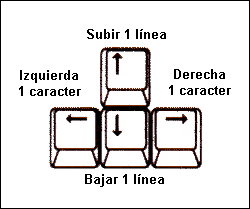
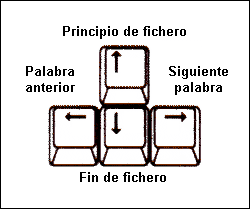
HERRAMIENTA EN ICONO... [SET ICON TOOL NAME...] Permite definir la herramienta (con su camino de acceso, si el usuario lo desea) por defecto que se asignará a los documentos (para que tenga utilidad la opción ¿CREAR ICONO? debe estar activa) creados con el editor. Por defecto es CED. ¿CREAR ICONO? [ICON CREATION?] Al estar activada, al guardar un documento se creará automáticamente un icono (vea HERRAMIENTA EN ICONO...) para éste. COLORES » [COLOURS »] La subopción ROTAR COLORES [CICLE COLOURS], intercambia los colores de la tinta, fondo y colores auxiliares usando los existentes (atajo de teclado: AD + $), existiendo 24 combinaciones de los cuatro colores de la paleta. AJUSTAR COLORES... [ADJUST COLOURS...] permite cambiar los colores existentes (Copy = Copia, Swap = Intercambia, Undo = Anula último cambio, Spread = Crear colección de tonos intermedios) y USAR COLORES DEL WB [USE WBENCH COLOURS] cambia los colores existentes por la paleta del WorkBench. ¿PROGRAMA RESIDENTE? [HOT-START ENABLED?] Si está activo, al seleccionar SALIR, el editor no se borra de memoria, queda en modo de reposo (se cierra la pantalla del editor, se borran los buffers y se pierden los documentos que hubiese en memoria), pero pudiéndose reactivar pulsando a la vez las teclas ALT DERECHA, SHIFT DERECHA y RETURN. Si el programa no está en reposo, pero la pantalla está oculta detrás de otras, pulsando estas teclas haremos que pase al frente. Si desde el CLI ó SHELL tecleamos RUN CED -R, el editor se cargará en memoria, pero quedará en modo de reposo. Para más información véase los apartados SALIR y GUARDAR Y SALIR. ¿AUTO-EXPANSION? [AUTO-EXPAND VIEWS?] Atajo de teclado: AD + [ Activando esta opción al manejar múltiples documentos o vistas, pinchando con el puntero en cualquier ventana, ésta se expadirá al máximo tamaño. ¿MOVIMIENTO=TECLANUM? [KEYPAD=MOVEMENT?] Atajo de teclado: AD + 8 Si está desconectada, el teclado numérico permite introducir los dígitos del 0 al 9 y demás signos, pero si está activada, permite mover el cursor tal como indica el siguiente esquema: ELEGIR TIPO DE LETRA » [SELECT FONT»] Permite emplear el tipo de letra Topaz de 80 columnas, de 60 columnas o cualquier otro tipo monoespaciado (o sea, sin espaciado proporcional: todos los caracteres ocupan lo mismo) que se desee (imprescindible la biblioteca 'diskfont.library', proporcionada en los discos del WorkBench originales). OPCIONES DE VISUALIZACION » [RENDERING CHOICES»] Tiene tres subopciones: ¿RUT. DE DESPLAZAMIENTO PROPIAS? [USING CUSTOM SCROLLING ROUTINES?] Emplea el Blitter para el desplazamiento ('scroll') con lo que éste es más rápido, pero puede haber conflictos con programas que no deban detenerse como emuladores de terminales (vea opción PRIORIDAD). ¿RUT. DE DESPLAZAMIENTO DEL SISTEMA? [USE SYSTEM SCROLLING ROUTINES?] El desplazamiento de la pantalla a través de los documentos es algo más lento o puede serlo en algún caso que la CPU esté agobiada de trabajo. ¿CONVERTIR EN PANTALLA PUBLICA? [MAKE SCREEN PUBLIC] Si se emplea una pantalla propia del programa, la convierte de privada a pública (prestación disponible a partir del KickStart 2.0 que permite a otros programas visitar / usar la pantalla) con lo que el desplazamiento a lo largo de los documentos puede ser algo más lento. CARGAR PREFS » [LOAD ENVIROMENT »]
GUARDAR PREFS... [SAVE ENVIROMENT] Atajo de teclado: AD + E Todos los parámetros del menú PREFERENCIAS pueden ser almacenados en un fichero, y son cargados automáticamente al arrancar el programa (si está en el mismo directorio que el programa, o en su defecto en S:, y se llama CEdDefaults). También pueden volver a cargarse, si se han hecho demasiados cambios en ellos, con CARGAR PREFS » y las subopciones POR DEFECTO [DEFAULT] (atajo de teclado: AD + e) o ESPECIFICAR... [SPECIFY...]. Para facilitar el asociar el estado de los parámetros a un tipo de ficheros determinado (al usuario puede interesarle que las preferencias --tabuladores, márgenes,...-- sean distintas según el documento sea una nota, un fichero fuente en C, un documento amigaguide, una carta...), al cargar un fichero "Ejemplo.xyz" junto con el editor, se cargará el fichero "CEDDefaults.xyz", y sólo si no se encontrase se cargaría "CEDDefaults" (esto es válido tanto al arrancar el programa como si queremos cargar el fichero de entorno 'manualmente' cuando ya estemos dentro del editor). Los cambios en las preferencias sólo serán temporales, a no ser que los guarde convenientemente en disco con GUARDAR PREFS... »»»»»» FICHERO [FILE SETTINGS] «««««« TAMAÑO TABULADORES » [TAB SIZE] Define un tamaño fijo para todos los tabuladores: el valor, de 1 a 10, indica cuantos caracteres ocupan. TABS MANUALES... [CUSTOMIZE TABS...] Atajo de teclado: AD + t Muestra una regla en la parte superior de la ventana en la que con el puntero del ratón se podrán añadir nuevos topes (marcas) de tabulación o eliminar: permite tabulaciones a medida (útil para alinear columnas de anchos irregulares). Pulsando cualquier tecla se sale de la opción activando los tabuladores que estuviesen definidos hasta ese momento. MARGEN DERECHO... [SET RIGHT BORDER...] Atajo de teclado: AD + ^ Permite definir el borde derecho del documento que es tenido en cuenta por las opciones ¿PARTIR LINEAS?, FORMATEAR TEXTO y CENTRAR LINEA. Al seleccionar esta opción aparece una línea vertical que se desplaza al moverse el ratón: basta con elegir el nuevo márgen y pulsar el botón izquierdo del ratón para fijarlo. DESPLAZAMIENTO VERTICAL » [SET SCROLL JUMP »] Permite definir el nº de píxels que se desplazará instantáneamente el documento cuando el cursor sobrepasa los límites definidos (vea TOPES DESPLAZAMIENTO...): a menor valor más suave/lento será. ¿LIMITAR CURSOR? [LAYOUT?] Atajo de teclado: AD +5 Si está activado podrá moverse más allá del final de la línea con los cursores (por zonas sin texto). Si está desconectado no, haciendo que si lo intenta el cursor salte a la línea siguiente: si el documento tiene espacios al final de la línea, con este modo desactivado, al mover el cursor por encima de ésta, serán borrados. ¿PARTIR LINEAS? [WORD WRAP?] Atajo de teclado: AD + 6 Activa o desactiva la partición automática de líneas al rebasar el margen derecho predefinido (si está desactivado, las líneas pueden ser de hasta 1.024 caracteres; si está activado y modifica el margen derecho podrían llegar a tener una longitud de 200 caracteres). Esta opción, en realidad todas las incluidas en las preferncias de fichero y vista, son locales, o sea, los cambios seleccionados afectan sólo a la ventana activa en ese momento (así p. ej. un documento puede tener activado ¿PARTIR LINEAS? y otro no). Esta opción evita el tener que pulsar RETURN o ENTER al final de cada línea. ¿INSERTAR? [INSERT MODE?] Atajo de teclado: AD + 7 Esta opción, activada, permite insertar texto donde se encuentra el cursor, o sea, si existe texto a la derecha del cursor, es desplazado más a la derecha para hacer lugar al texto que se teclea y/o inserta. Desactivado, se escribe encima sustituyendo los caracteres existentes. ¿TABS=ESPACIOS? [TABS=SPACES?] Atajo de teclado: AD + 0 Con esta opción activada, cuando se pulse la tecla TAB, en lugar de colocar un carácter de tabulación colocará tantos espacios como sean necesarios (el nº de espacios vienen definido por TAMAÑO TABULADORES ó TABS MANUALES). Esta sustitución hace que los ficheros crezcan de tamaño. Para convertir en un fichero ya escrito, los TAB por espacios, con activar esta opción no llega (sólo es efectiva para lo que teclee después de activarla): seleccione todo el documento y cópielo en el portapapeles, para guardarlo de nuevo con la opción IMPRIMIR RECORTE en el periférico y con el nombre que desee. ¿FICHERO EDITABLE? [EDITABLE FILE?] Desactivado no permite modificar el fichero, sólo podrá visualizarlo probablemente ocurra lo mismo aunque esté activado, si el fichero es de sólo lectura, en cuyo caso tendrá que cambiar su status con la instrucción PROTECT desde el CLI o Shell). »»»»»» VISTA [VIEW SETTINGS] «««««« LINEA DE ESTADO » [STATUS LINE »] Abre una subopción que permite seleccionar qué información será presentada en la barra de título (pudiendo aparecer además de la columna y la línea, el nº de páginas / página actual y nº de línea en dicha página con la subopción PAGINAS [PAGES] o el nº de cambios hechos en el fichero junto con el nº total de líneas y tamaño con la subopción CAMBIOS [CHANGES]: estas opciones se autoexcluyen; también puede aparecer el valor ASCII en decimal del carácter bajo el cursor si se activa esta subopción). Activando la línea de estado (atajo de teclado: AD + 9) no aparecerá el nombre del fichero que se está editando. La aparición del signo * en la barra de arrastre del documento indicará que se han hecho cambios en él y que no se han guardado aún. ESPACIOS EN BLANCO » [WHITE SPACES »] Permite hacer visibles los caracteres que no lo son (espacios, fin de línea o EOLS, los tabuladores y los códigos de escape y control, estos últimos útiles para introducir códigos ANSI. Los espacios se representan por la letra x, pero mucho más pequeña, los tabuladores por pequeñas líneas verticales paralelas y los fin-de-línea con un triángulo sólido. Los códigos de escape se extienden (códigos ANSI) si están visibles, o sea se ve la secuencia que lo forma, en caso contrario no, sólo se ve el caracter que le sigue invertido (por lo que si borras el carácter al que se ha unido / anclado / asociado el código, se borra completamente al no estar extendidos); el atajo de teclado para este último caso es AD +). BARRA DE DESPLAZAMIENTO » [SCROLL BAR »] Permite hacer invisible la barra de desplazamiento con AUSENTE [NO SCROLL BAR] o colocarla A LA DERECHA [SCROLL BAR ON RIGHT] o A LA IZQUIERDA [SCROLL BAR ON LEFT]. TOPES DE DESPLAZAMIENTO... [SET SCROLL BORDERS...] Permite indicarle al CygnusEd a partir de qué posiciones (mostradas por un rectángulo), si el cursor las sobrepasa, ha de realizar un desplazamiento del documento. Para cambiarlas basta pulsar el botón izquierdo del ratón donde queramos colocar el límite superior y derecho de dicho rectángulo, y luego lo para terminar, elegimos la nueva situación del borde inferior e izquierdo y pulsamos nuevamente el botón izquierdo del ratón: el programa preguntará si debe usar los nuevos bordes o no (mientras elegimos los nuevos valores, aparecerán en la barra de mensajes superior, éstos). Menú ESPECIAL [SPECIAL] OPERACIONES CON VISTAS » [WIEW OPERATIONS »] CygnusEd no sólo permite trabajar con varios documentos a la vez, sino que puede abrir múltiples ventanas para ver diferentes partes del mismo documento, o sea, tener diferentes vistas sin cargar múltiples copias del texto (tampoco hay que preocuparse en qué vista o ventana se hacen los cambios: le afectan por igual). Las sub-opciones disponibles son:
FORMATEAR TEXTO » [FORMAT »] Se emplea para dar formato al texto teniendo en cuenta el margen derecho que se haya establecido: admite JUSTIFICAR [WITH FILL] (rellena los huecos con espacios que inserta el propio editor; atajo de teclado AD + f) y alinear el texto A LA IZQUIERDA [WITHOUT FILL] (atajo de teclado AD + F). Para que la función se ejecute, hay que colocar el cursor al inicio del párrafo a formatear: este párrafo por ejemplo ha sido formateado colocando el margen derecho a 79 y empleando JUSTIFICAR. La subopción ESPACIOS POST-SIGNOS... [POST PERIOD SPACES...] permite definir los espacios a insertar después de cualquier signo de puntuación al utilizar en la opción de dar formato al texto: por defecto está establecido en 2. INTERFAZ DOS/AREXX » [DOS/AREXX INTERFACE »] Permite asignar a las teclas de función (F1-F10) comandos AmigaDOS o Arexx. Entre las sub-opciones disponibles están:
INTRODUCIR ASCII... [ENTER ASCII...] Atajo de teclado: AD + - Permite introducir cualquier carácter del juego ASCII sin tener que buscarlo en el teclado, bastando con introducir su valor (es útil para caracteres poco habituales que no aparecen grabados en el teclado). Te pedirá valores hasta que seleccione CANCELAR o pulse RETURN sin introducir ningún valor. Todos los caracteres de control aparecen gráficamente como caracteres invertidos. CENTRAR CURSOR [CENTER CURSOR] Atajo de teclado: AD + = Deja el cursor en la misma posición (misma columna, misma fila), pero desplaza la ventana para que esta posición aparezca en el centro de la ventana, si es posible. Es útil cuando el margen izquierdo es muy grande, ¿PARTIR LINEAS? está desconectada o los puntos donde debe producirse el desplazamiento ('scroll') no queremos cambiarlos, y queremos ver mejor el texto que nos rodea. CENTRAR LINEA [CENTER LINE] Atajo de teclado: AD + \ Centra la línea sobre la que está el cursor, empleando espacios y teniendo en cuenta el valor del margen derecho definido. REPETIR TECLA/MENU... [REPEAT KEY/MENU...] Atajo de teclado: AD + " Repite una instrucción (o macro) del CygnusEd ejecutada a través de su atajo de teclado o de su selección en el menú. Aparecerá una petición del número de veces que debe repetirse esa instrucción (RETURN cancela) y en cuanto se le haya indicado, hay que seleccionar la instrucción desde el teclado o la opción en los menús. Desde una macro, no puede aparecer la petición. BUSCAR PAREJA [FIND MATCHING BRACKET] Atajo de teclado: AD + h Opción útil en textos con expresiones numéricas o matemáticas, listados de programas, etc, que permite comprobar si todos los paréntesis, corchetes y/o llaves (también válido con /* y */) que se han abierto, han sido cerrados posteriormente. Funciona colocando el cursor sobre uno de estos signos mencionados e invocando a continuación la función: aparecerá una petición si falla la búsqueda o saltará el cursor a la posición de dicho signo en caso contrario. MARCAR xª POSICION [MARK LOCATION x] Atajo de teclado: AD + ! ó @ ó # Con CygnusEd puede marcar hasta tres puntos especiales en un fichero con estas opciones (lugares en los que aparecerá el cursor al seleccionar las opciones complementarias IR A xª POSICION [JUMP TO MARK x]). IR A xª POSICION [JUMP TO MARK x] Atajo de teclado: AD + 1 ó 2 ó 3 Vea MARCAR xª POSICION. Menú EDITAR [CUT/PASTE] MARCAR [MARK] Atajo de teclado: AD + b MARCAR COLUMNAS [MARK COLUMNAR] Atajo de teclado: AD + B Permiten seleccionar trozos de texto desplazando el cursor, para luego realizar operaciones sobre dichos bloques. Mientras que la opción MARCAR permite seleccionar el texto como suele ser habitual en editores y tratamientos de texto, la opción MARCAR COLUMNAS permite seleccionar áreas de texto rectangulares (contengan o no texto) y es útil cuando se trabajan con columnas (tablas). CORTAR [CUT] Atajo de teclado: AD + x COPIAR [COPY] Atajo de teclado: AD + c PEGAR [PASTE] Atajo de teclado: AD + v Permiten cortar (se copia el bloque seleccionado en el portapapeles y se borra del documento dicho bloque), copiar (idem que el anterior, pero no se borra el bloque del documento) y pegar (inserta el recorte que actualmente se encuentra en el portapapeles donde se encuentre el cursor; el recorte no se ve afectado). Estas operaciones permiten cambiar la posición en el documento bloques de texto, reproducirlos, transferirlos entre documentos... El portapapeles es global para el programa, lo que significa que puedo copiar un bloque de texto de un documento al portapapeles, para pegarlo en otro que esté editando en otra ventana. UNIDAD DEL PORTAPAPELES A USAR... [SET CLIPBOARD UNIT...] Con esta opción el usuario puede definir la unidad del portapapeles (o nº de recorte), que ha de estar comprendida entre 0 y 255, a emplear por el editor. ROTAR BLOQUE [ROT MARKED] Permite "codificar" un bloque... o por lo menos es el único uso que yo le veo, aunque es muy fácil invertir el proceso: el algoritmo asigna a la A la N, a la B la O y así sucesivamente. Advertir que no modifica ni los dígitos numéricos ni los caracteres no anglosajones (Ñ, ñ, Ç, ç, vocales acentuadas...)
ELIMINAR SALTOS DE CARRO EN BLOQUE [STRIP CR MARKED] Su propio nombre lo dice: elimina los saltos de carro en el bloque seleccionado. BLOQUE MAY/MINUSCULAS [CHANGE CASE MARKED] Convierte, en el bloque seleccionado, las mayúsculas a minúsculas y viceversa. BORRAR PALABRA [DELETE WORD] Atajo de teclado: Ctrl + Del RECUP(ERAR) PALABRA [UNDELETE WORD] Atajo de teclado: Ctrl + Alt + Del BORRAR PALABRA ANT(ERIOR) [BCK SPC WORD] Atajo de teclado: Ctrl + BckSpc RECUP(ERAR) PALABRA ANT(ERIOR) [UNBCK SPC WORD] Atajo de teclado: Ctrl + Alt + BckSpc Permiten borrar una palabra (en realidad desde donde está al cursor hasta el final de la palabra) y borrar la palabra anterior (en realidad desde donde está el cursor hasta el inicio de la palabra), así como deshacer lo hecho en ambos casos. Sólo si el cursor está en la primera letra de una palabra, se borra realmente ésta o la anterior al elegir las opciones correspondientes. BORRAR LINEA [DELETE LINE] Atajo de teclado: AD + k Borra la línea en la que se encuentra el cursor. BORRAR HASTA FIN-DE-LINEA [DELETE TO EOL] Atajo de teclado: AD + y Borra desde la posición del cursor hasta el final de la línea. RECUPERAR LINEA [UNDELETE LINE] Atajo de teclado. AD + l Permite anular / invertir las dos operaciones anteriores: BORRAR LINEA y BORRAR HASTA FIN-DE-LINEA. Menú BUSCAR [SEARCH/REPLACE] BUSCAR ANTERIOR [REPEAT SEARCH BACKWARDS] Atajo de teclado: AD + a BUSCAR SIGUIENTE [REPEAT SEARCH FORWARDS] Atajo de teclado: AD + s BUSCAR... [SEARCH FOR...] Atajo de teclado: AD + S REPETIR REEMPLAZAR [REPEAT REPLACE] Atajo de teclado: AD + r REEMPLAZAR... [REPLACE...] Atajo de teclado: AD + R Permite buscar y reemplazar cadenas de texto en el documento activo, permitiéndose en el caso de la búsqueda que sea incluso hacia atrás. Si no se ha definido una cadena (en el caso de BUSCAR... y REEMPLAZAR... siempre) aparecerá una petición con:
USAR RECORTE EN BUSQUEDA [CLIP TO SEARCH BUFFER] Inserta en el campo de texto de las opciones BUSCAR y REEMPLAZAR el recorte actual que se encuentra en el portapapeles (útil para cadenas extrañas o largas). ALIAS ASCII 0 EN BUSQUEDA... [SET ASCII ZERO ALIAS FOR SEARCH...] Permite definir un alias (un carácter que hará sus funciones) para el código Ascii 0 en las tareas de BUSCAR y REEMPLAZAR. LETRA MAY/MINUSCULA [CHANGE CASE LETTER] Atajo de teclado: AD + g PALABRA MAY/MINUSCULAS [CHANGE CASE WORD] Atajo de teclado: AD + G Convierte la letra o palabra, según la opción de mayúsculas a minúsculas o viceversa, según el estado original de los caracteres. Por ejemplo en 'Juan PÉREZ', aplicando PALABRA MAY/MINUSCULAS quedaría 'jUAN pÉREZ'. PALABRA EN MAYUSCULAS [UPPER CASE WORD] PALABRA EN MINUSCULAS [LOWER CASE WORD] Permiten convertir la palabra donde se encuentra el cursor (en realidad desde donde se encuentra el cursor hasta el final de la palabra) a mayúsculas o minúsculas en su totalidad según la opción seleccionada e independientemente de cómo estuviesen los caracteres originales; el cursor quedará posicionado al final de la palabra. Así en el ejemplo anterior quedaría 'JUAN PÉREZ' y 'juan pérez' respectivamente. DESHACER [UNDO] Atajo de teclado: AD + u ANULAR DESHACER [REDO] Atajo de teclado: AD + U Permiten deshacer si no se está conforme con los cambios introducidos en el documento o anular la opción de deshacer si resulta que al final sí los deseábamos (muy útil para los indecisos X^D). Ambas opciones se pueden utilizar varias veces de manera consecutiva. MAX. NIV. PARA DESHACER... xxx [MAX UNDO LEVELS... xxx] MEM. MAX. PARA DESHACER... xxxxx [MAX UNDO MEMORY... xxxxx] Permiten definir el número máximo de niveles de la operación deshacer (el número de veces seguidas máximo que se puede aplicar) y la memoria máxima destinada a recordar los cambios que se introducen en el documento para poder deshacerlos si el usuario lo desea. Menú MOVER [MOVE] IR A LINEA... [JUMP TO LINE...] Atajo de teclado: AD + j Permite saltar a un nº de línea específico. El valor 0 ó 1 nos lleva el cursor al inicio del fichero, cualquier nº superior al número de líneas totales del fichero, nos lleva el cursor al final y no introducir ningún valor nos dejará donde estábamos. IR A AUTO-MARCA [JUMP TO AUTO-MARK] Atajo de teclado: AD + 4 La auto-marca no puede ser definida explícitamente por el usuario. El editor al arrancar la sitúa en la primera línea, primera columna y en cuanto produce un gran desplazamiento de la pantalla ('scroll') en el que se redibuja completamente ésta (debe ser en un documento suficientemente grande y suficientemente lejos) se coloca en la posición del cursor previa al salto. Así por ejemplo en un documento grande en el que estemos por un punto intermedio de él, si saltamos al final del documento podemos volver a la posición anterior seleccionando esta opción. IR A OCTETO... [JUMP TO BYTE...] Atajo de teclado: AD + J Salta al octeto / byte que está en la posición 'x' que se le solicitará al usuario (se mostrará una petición indicándose el rango admitido para 'x') empezando a contar desde el inicio del fichero.
|