| N°
33 - Junio 1992 |

|
Transferencia de GRAFICOS |
|
Por Joel Hagen
NOTA: Las fotos con recuadro en azul pueden ser ampliadas para ver detalles. Situando el ratón encima de la foto durante unos instantes, podrás ver una pequeña descripción y lo que ocupa la ampliación. Mientras que existen diferentes maneras de intercambiar ficheros gráficos entre el Amiga y los equipos Macintosh, mucha gente piensa que es necesario el uso de equipos de hardware extra, como parte del proceso -conectar un drive de Mac al Amiga, usar un modem o un cable de modem nulo, para realizar la transferencia a través del puerto serie, y algunas cosas más. Pero las cosas no son así. El intercambio de gráficos entre máquinas es fácilmente realizable simplemente por software, y puede abrir una potente puerta a los artistas de Amiga para comunicarse o colaborar con artistas de Mac. Yo uso frecuentemente el Mac y un scanner de un amigo, para importar gráficos en mi Amiga. En esta columna describiré el software utilizado y después explicaré el proceso de transferencia, paso a paso.
La configuración que he utilizado incluye, dos programas de Amiga y dos programas de Mac. CrossDOS es el programa clave de Amiga requerido para el intercambio. En el lado del Mac el ingrediente esencial es Apple File Exchange. Adicionalmente, tanto Art Department Professional, en el Amiga, como Adobe Photoshop, en el Mac, son necesarios. CrossDOS, es el remarcable valor. Viene con una serie de utilidades incluidas, que permiten al Amiga manejarse con el sistema operativo MS-DOS (dentro de un momento explicaré porque la versión a MS-DOS es necesaria en el proceso). Usando el programa de instalación del CrossDOS o copiando una seire de ficheros, es todo lo necesario para configurar su sistema con estas utilidades. Dos utilidades de CrossDOS son de especial interés: MountMF y MFormat. Ejecutando MountMF convierte el floppy drive del Amiga en un drive de MS-DOS sin quitarle sus capacidades Amiga. El drive df0: obtiene la identificación adicional de di0: mientras que el df1: adquiere la de di1:. Podrá invocar MountMF desde un icono, desde el CLI, o desde su Startup-sequence. Una vez invocado, los discos en formato MS-DOS serán reconocidos en ambos floppy drive. (si no invoca MountMF, cualquier disco MS-DOS será detectado como un disco defectuoso.) Lo bueno de esto es que los discos de Amiga serán reconocidos como siempre. Encuentro adecuado configurar DiskMaster (Progressive Peripherals) con al menos un botón di1:, además de los de df0: y df1:. Esto hace que copiar, renombrar, o borrar ficheros en los discos de MS-DOS sea una tarea sencilla. Los programas que lean todos los periféricos disponibles en sus requesters de "Load" y "Save", mostrarán automáticamente df0: y df1:, además de los otros drives. Mformat, simplemente sirve para formatear discos estándar de tres pulgadas y media, como discos de MS-DOS. una vez que di0: y di1: están montados, introduzca un disco en cualquier drive, seleccione dos veces el icono de Mformat, y seleccione el drive a formatear. Para cualquier cosa que haga entre máquinas, esta simple operación es suficiente para hacer que el Amiga lea, formatee, y escriba en formato MS-DOS. Este es el primer paso. Si usted formatea un disco con el comando Mformat, copia una imagen de Amiga en el, e introduce ese disco en un Mac II, el Mac intentara leerlo y después de varios intentos le informara de que el disco es ilegible, y le preguntara si desea formatearlo o expulsarlo. Los Macs no aceptan directamente discos de MS-DOS al igual que discos de Amiga. La solución esta en el programa Apple File Exchange. Esta carpeta viene como utilidad en el disco de herramientas del sistema operativo estándar del Mac. Gracias a File Exchange, el disco MS-DOS será aceptado, ys su ficheros podrán ser trasladados al disco duro del Mac. Este es el segundo paso.
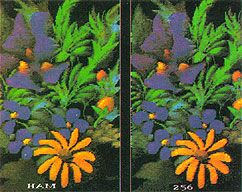
Aun existe un problema. Ahora esta en el Mac e intente cargar su imagen en algún programa de gráficos, como, MacPaint o Pixel Paint. No podrá. El formato de imagen es irreconocible. La solución es el programa Art Department Professional (ASDG), por el lado del Amiga, o Adobe Photoshop (Adobe Systems) por el lado del Mac. Art Department Professional, es un programa para Amiga que considero indispensable. Yo lo utilizo para cualquier tipo de conversión o manipulación de imágenes. Una de las mejores cosas de AD Professional, es su diseño modular. Le podrá añadir nuevos cargadores, operadores y grabadores, al prorgama principal en cualquier momento. El programa Professional Conversion Pack (también de ASDG), contene, entre otras cosas, un cargador y grabador de ficheros TIFF, que podrá añadir a AD Professional, (TIFF es un formato de imagen muy común usado en el Mac). Con AD Professional podrá grabar una imagen IFF de Amiga como una imagen TIFF, en un disco formateado con el comando Mformat, en el drive di0: o en el di1:. Este fichero TIFF será reconocido por cualquier programa de dibujo estándar de Mac. Este es el tercer paso. Alternativamente, si usted posee Adobe Photoshop para el Mac, podrá dejar su imagen en su formato IFF original, puesto que en las opciones de carga de este prorgama viene una opción para ficheros de Amiga IFF/ILBM. Problema resuelto. Una vez abierta, la imagen podrá grabarse de nuevo en cualquiera de los demás formatos soportados por Adobe Photoshop. De todas maneras, para nuestros propósitos, y como simple ejemplo, realizaremos el proceso, paso a paso, de coger una imagen de Amiga en modo HAM, e introducirla en Adobe Photoshop, corriendo en un equipo Mac II normal. Primero, invocaremos MountMF, mediante la selección de su icono o incluyéndolo en el Startup-sequence. Inserte un disco en el drive di1: (df1:), a continuación seleccione el icono Mformat, e introduzca "di1:" en el requester. Cuando el disco este formateado, ejecute AD Professional. Cargue la imagen HAM, y seleccione el botón de "Número de Colores", seleccione 256 en lugar de HAM. Seleccione el botón de Ejecución, para convertir de 4096 a 256 el número de colores del gráfico original. Un Mac II normal, no puede mostrar 4096 colores simultáneamente, puesto que esta limitado a un máximo de 256 colores. Si su imagen posee 32 colores o menos, no será necesaria la conversión. La imagen puede ser grabada en el drive di1:, como fichero IFF o TIFF. En el Mac II, abra la carpeta del sistema, y abra entonces Apple File Exchange. Cuando la pantalla del interface del programa aparezca, inserte el disco formateado como MS-DOS. El contenido del disco duro del Mac será mostrado en una ventana d¡en la aprte izquierda de la pantalla, los contenidos del floppy serán mostrados en la ventana de la derecha. Seleccione el fichero de la imagen, del floppy. Se nos mostrara su tamaño y el botón de traslado resaltará, seleccione ese botón, para transferir el fichero desde el floppy hasta el directorio del disco duro que haya seleccionado. En Adobe Photoshop, la ventana de carga, posee un requester etiquetado como "Open As". Seleccione Amiga IFF/ILBM o TIFF, dependiendo de como lo haya grabado. Eso es todo lo necesario para realizar la transferencia. Invirtiendo el proceso, Photoshop, le permite grabar imágenes en formato IFF/ILBM, seleccionando el número de bitplanes. Usualmente, deberá seleccionar 4 o 5 para transferirlo directamente al Amiga, o seleccione TIFF y posteriormente cargue la imagen en AD Professional. |
| Volver menú revistas | Volver página anterior |