| Volver menú revistas | Volver página anterior |
|
El Amiga Me Encanta ha conseguido el permiso por escrito de IDG Comunications España para ofrecer los artículos de la revista Amiga World España. |
|
|
||
|
|
N° 34 - Jul/Ago 1992 | 
|
||
|
|
NOTA: Las fotos con recuadro en azul pueden ser ampliadas para ver detalles. Situando el ratón encima de la foto durante unos instantes, podrás ver una pequeña descripción y lo que ocupa la ampliación. HD MENÚ
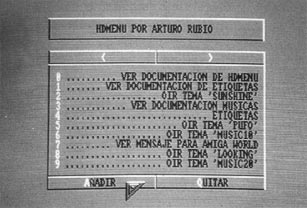
¿Para qué sirve HDMENU?, pues es muy sencillo: es un menú modificable para que tu lo instales en un disco duro (también se puede isntalar en un disquete) y así poder acceder a tus programas sin tener que teclear nada en absoluto y sin utilizar el WorkBench (con el consiguiente ahorro de memoria).
Instalación: simplemente copia el programa 'HDMENU' en cualquier lugar del disco (el sitio más lógico es el directorio principal). Además el programa necesita los comandos 'EXECUTE', 'ECHO', y 'CD' en el directorio 'C' ('C:'), la 'MATHIEEEDOUBBAS.LIBRARY' en el directorio 'LIBS' ('LIBS:') y el fichero 'RAM-HANDLER' en el directorio 'L' ('L:') (para que el sistema pueda activar el disco RAM). Para que funcione correctamente deberás añadir lo siguiente al final del fichero STARTUP-SEQUENCE (eso sí, quita antes la llamada al WorkBench):
Si no tienes ni idea de como funciona el STARTUP-SEQUENCE (supongo que sabrás que se encuentra en el directorio 'S') el siguiente ejemplo te servirá:
o aún más simple:
Una vez hecho esto el programa deberá funcionar perfectamente cada vez que arranques el disco.
Utilización: Una vez arrancado el programa aparecerá un menú de 10 opciones (vacio por supuesto) numeradas del 0 al 9 y cuatro cajas, dos arriba y dos abajo del menú. El programa admite hasta 50 entradas, pero en pantalla sólo se presentan 10 a la vez. Para visualizar el resto de las opciones utilizaremos las dos cajas de arriba, '<' para volver hacia atrás '>' para ir hacia delante. Estas cajas se accionan pulsando sobre ellas con el ratón o haciendo uso del teclado (cursor izquierda y cursor derecha). Las dos cajas de abajo se utilizan para añadir más entradas o para quitarlas. Añadir: Eligiendo esta opción (pinchando sobre ella con el ratón o pulsando 'A') nos pedirá el programa en primer lugar el texto de la opción que quieres añadir (Ej: DELUXE PAINT). Si no tecleamos nada, el programa saldrá de la adición de entrafas. Si en cambio introducimos un texto cualquiera, HDMENU nos preguntará si el programa correspondiente con el texto que acabamos de introducir se ejecutará directamente o mediante un Script (fichero de comandos).
Quitar: mediante esta opción (pinchando sobre ella con el ratón o pulsando 'Q') desecharemos la entrada que ya no queremos utilizar. El porgrama te preguntará el número de la entrada. Si decidimos cambiar de idea en el último momento no introduzcas nada, pulsa 'RETURN' y las cosas seguirán como estaban. Para elegir una opción pulsa un número del 0 al 9 o pincah sobre las opciones con el ratón. Para salir del menú pulsa 'ESC0
¿Cómo funciona?: inicialmente el programa no crea ningún fichero, únicamente cuando introducimos alguna entrada creará en 'SYS:' un fichero llamado 'HDMENU.CFG'. Se creará también en 'RAM:' otro fichero llamado 'HDMENU.START' que es un fichero Script encargado de ejecutar los programas llamados por 'HDMENU', este fichero se encargará también de volver a ejecutar 'HDMENU' para posteriores selecciones. 'HDMENU' tiene una rtuina que cuenta las veces que se ha seleccionado un programa para posteriormente realizar una reordenación de las opciones del menú, con el objeto de que los programas que más utilices aparezcan siempre en las primeras posiciones del mismo.
Cosas: Este programa lo he escrito utilizando el HI SOFT BASIC COMPILER. Dicen que este Basic es compatible con el Amiga Basic, pero yo no me he molestado en comprobarlo por la lentitud que implica estelenguaje intérprete, y por consecuencia el tener que cargar el AmigaBasic entero para hacerlo funcionar. NOTA: Algunos programas una vez cargados no congelan el proceso del 'CLI', por lo que 'HDMENU' se cargará también en memoria. Esto repercute en una pérdida de memoria y una mayor lentitud de proceso (por estar funcionando dos programas a la vez). Una solución a esto es crear un Script que llame al programa elegido y añadir 'ENDCLI' (no te olvides de incluir el comando 'ENDCLI' en el directorio 'C').
NOTA 2: Si instalas este prorgama en un disquete, este deberá estar siempre desprotegido (este programa ha sido pensado para utilizarse en un disco duro).
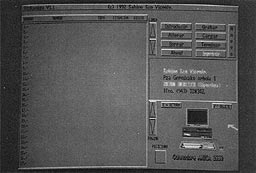
1 - PROLOGO Este programa ha sido diseñado para facilitar la clasificación de los discos y disponer rápidamente de listados por impresora de los disquetes que cumplan los requisitos que necesitamos. Así, todos los discos se dividen en dos grandes grupos, las utilidades y los juegos, de esta manera a la hora de imprimir bastará con escoger la opción juegos para obtener un listado de todos ellos, aunque el programa es mucho más potente y se podrán escoger varias posibilidades a la hora de imprimir.
Una vez cargado el programa, se nos presentarán las siguientes opciones:
Pulsando el botón del ratón sobre este icono entraremos en el modo de introducción de datos: Utilidad o Juego: Pulsando una j o una u escogeremos. Nombre: Nombre de dicho juego o utilidad (*) (*) NOTA: Una vez escrito el nombre, para introducirlo deberemos pulsar la tecla '*' situada en el extremo superior derecha del teclado separado del AMIGA 500, 2000, 2500 ó 3000, en un 600 se consigue pulsando SHIFT+8. Para borrar pulsaremos la tecla \ situada a la izquierda de la de borrar. Tipo: En los juegos se refiere a si es un arcada, de coches, y en las utilidades descibirá a una utilidad de gráficos, de textos, animaciones,... Número de discos: Los discos que ocupa dicho programa. Situación: Hace referencia a donde se encuentra dicho disquete. Si lo tuviéramos nosotros aceptaremos la opción por defecto que se nos ofrece EN CASA, caso de que lo hubiéramos prestado a un amigo pulsaremos la tecla \ para borrar EN CASA y escribiremos el nombre del amigo. Así podremos mediante la impresora obtener un listado de los discos que hayamos prestado y a quién lo hemos hecho. Una vez introducidos todos los discos pulsaremos 0 en la opción U o J. El programa ordenara alfabéticamente los discos y los presentará en pantalla.
El ordenador pedirá el número asignado a ese disco para alterarlo. Esta opción es muy útil para cambiar la SITUACIÓN de un disco cuando lo prestemos o nos lo devuelvan. Si aceptamos la opción por defecto que será la que ya estaba pulsaremos * y si no \ para modificarla.
Al igual que en alterar introduciremos el número del disco a borrar y después de confirmarlo se borrará el disco.
Hacen lo que sus nombres indican. Al principio el programa mira si existe el fichero DISCOS en el directorio actual y si lo hay lo cargara y lo presenta. Si deseamos cargar algún otro podemos hacerlo con la opción cargar. Una vez introducidos los discos y antes de salir del porgrama tendrmeos que haber escogido la opción GRBAAR para guardar los datos en disco, de otro modo se perderían para siempre.
Sale del programa.
Esta es una de las opciones más potentes del programa. De quí podremos escoger los discos que queremos imprimir, ya sean los Juegos, los arcades, los que tienen 2 discos, los que hemos prestado,... Utilidades, Juegos, Ambos: Escogemos cuales imprimimos pulsando una tecla. Nombre: Si pulsamos * el nombre no será un factor de búsqueda y en principio valdrán TODOS. Para escoger uno detemrinado bastará con introducir su nombre.
Situación: Primero se nos pregunta si queremos que los que introduzcamos sea temado como IGUAL a o DISTINTO a. Así, si escogemos 2 (IGUAL A) y escribimos EN CASA serán todos los discos que tengamos en casa, pero si en vez de pulsar 2 hemos pulsado 1 serán todos los discos que hayamos prestado.
Pulsando el botón sobre las flechas de LINEA subiremos o bajaremos una línea en la ventana donde se muestran los discos, si lo hacemos en las marcadas por PAGINA, pasaremos o retrocederemos una página entera. Otra opción que hemos añadido es la de POSICIONA y consiste en pulsar sobre ella para activarla, una vez hecho esto se pondrá negra y esperará a que pulsemos una letra desde el teclado de la 'a' a la 'z'. Entonces se posicionará en la primera aparición de esta letra en el campo de nombres, pudiendo verlos por bloques alfabéticos.
Para la instalación en Disco Duro de este programa, seguir los siguientes pasos: 1 - Copiar en el directorio escogido los siguientes ficheros:
2 - Copiar el fichero de datos DISCOS en el Directorio principal de la partición usada como arranque. 3 - Copiar el Directorio FONTS1 en el directorio principal de la partición usada como arranque, quedara al lado del directorio FONTS. 4 - Editar el fichero DiskamigaV1.0 con el comando ED desde el SHELL, aparecerá lo siguiente:
Cambiar la última línea Sys:Diskamiga por el directorio y la partición escogida en el disco ruo. EJEMPLO: Si hemos copiado el programa en DH1:Utilidades:
En esta versión 1.1 se ha añadido algo que se nos olvidó en la primera versión del prorgama que fue la 1.0. Se trata de la opción NUEVO, que permite editar una nueva lista de datos borrando la que se encuentra actualmente en curso.
La utilidad de este programa no es otra que la de crear las etiquetas de tus discos. Para conseguir que funcione este programa lo único que se necesita es lo siguiente:
Los ficheros del programa que permiten la utilización de impresora, es decir:
Además también necesitarás el Driver de tu impresora en 'DEVS:PRINTERS', que normlamente será: 'EPSONQ', 'EPSONX' o 'GENERIC' Este programa funciona con impresoras compatibles 'EPSON' y que además puedan emular 'IBM'. La impresión de las etiquetas se realizará en color si tu impresora dispone de esta posibilidad. Si tu impresora es de un solo color de tinta, la impresión se llevará a cabo normalmente (eso sí, en un solo color). - FUNCIONAMIENTO: El programa te pedirá seis líneas de texto en total, que corresponden con las seis líneas que se imprimirán en la(s) etiqueta(s). Si cuando te pida la primera línea pulsas enter sin haber introducido nada, el programa finalizará automáticamente. Si no introduces nada cuando te pregunte por las otras líneas, símplemente el programa interpretará que no deseas incluir más líneas en la(s) etiqueta(s). Posteriormente te pedirá el número de discos para los que deseas obtener una etiqueta. El programa está pensado para imprimir en una hoja suelta tamaño 'DIN A4' por lo que cada 4 etiquetas que se impriman se te pedirá que cambies de hoja y pulses una tecla para continuar. - COSAS: Este programa lo he escrito utilizando el HISOFT BASIC COMPILER. Dicen que este Basic es compatible con el Amiga Basic, pero yo no me he molestado en comprobarlo por la lentitud que implica este lenguaje intérprete, y por consecuencia el tener que cargar el Amiga Basic entero para hacerlo funcionar. Nota Encanta: la dirección ha sido omitida por ser datos muy antiguos. Programo PASCAL, BASIC, AMOS y lo que vaya cayendo. Por cIerto, si te gustan los juegos de cochecitos (SUPER SPRINT, BAD LANDS, 4 X 4 IRON-MAN'S SUPER OFF ROAD RACER, ETC.), tengo hecho uno de cosecha propia que se llama 'EL SEGUNDO DUELO' (hubo una primera parte que prefiero no comentar), y se puede soportar y todo. Puedes diseñar tus propios circuitos. Te lo regalo, eso sí, si no te gustan los juegos difíciles, olvídalo. |
|||||||||||||||||||
|