|
DIRIGIENDO
UN NUEVO GUION
Por: Joel Hagen
NOTA:
Las fotos con recuadro en azul pueden ser ampliadas para ver detalles.
Situando el ratón encima de la foto durante unos instantes, podrás ver
una pequeña descripción y lo que ocupa la ampliación.
Un programa
bien conocido por los artístas de Amiga es The Director 2 (Right
Answers Group). Sin embargo puede sorprenderse al descubrir que 'The
Director' no sólo se encuentra diseñado para animación,
sino que esta también es una sofisticada herramienta para realizar
aplicaciones multimedia interactivas. De hecho, Commodore ha utilizado
este programa para realizar la demo promocional de su proyecto CDTV.
Al igual que el programa
original. The Director 2 se basa en Scripts. Con su editor usted crea
un conjunto de instrucciones escritas que precisamente controlan la
secuencia de eventos en una animación. The Director 2 convierte
dicho script en un fichero 'film' que cualquiera puede ejecutar mediante
el programa player 'proyector' (libremente distribuible). A pesar de
que puede sonar un poco complicado, no es así -especialmente
si conoce unos cuantos trucos para que resulte más sencillo el
trabajo con el programa.
Las diez técnicas
descritas a continuación se centran en las aplicaciones interactivas
y audiovisuales, proporcionándole la información interna
que necesitará para que sus proyectos cobren vida. Aprendiendo
dichos trucos le proporcionará de igual forma la libertad de
experimentar con opciones creativas en otros programas multimedia.
| 1 |
Tomar
control de las animaciones |
Empezar a conocer algunas
opciones potentes de The Director 2 puede ayudarle a crear proyectos
interactivos o comlejas animaciones en tiempo real. De igual forma este
programa cubre ciertos aspectos para los profesionales, ya que reproduce
animaciones a gran velocidad y encadenar múltiples animaciones.
Usted podrá ejecutar animaciones de forma continuada o por un
número específico de veces, o puede ejecutarlas mediante
el efecto ping-pong. The Director 2 le permite ejecutar animaciones
directamente desde un disco duro o disquete, pudiendo cargarlas mientras
se están ejecutando otras animaciones -sin crear perturbaciones
en el fluido de una presentación.
Si usted está creando
un proyecto interactivo utilice el comando BLOAD ANIM y defina el flujo
para obtener las presentaciones de la carga de segundo plano. Después
de todo, cuando el usuario selecciona un botón de la pantalla,
algo deberá suceder inmediatamente para proporcionar un aspecto
de instantaneidad. Puede incluir, por ejemplo, una secuencia de confirmación
en RAM que se ejecute en respuesta a la selección del botón
mientras la animación o imagen deseada se carga simultáneamente
en segundo plano. Mientras se carga la animación, el usuario
ve una acción continua, en vez de un tiempo muerto.
También puede hacer
uso del completo control de animación 'frame-by-frame' de The
Director 2. En cada secuencia mientras la ejecución de la animación,
usted porá variar la pausa anteiror a la siguiente secuencia,
intercalar efectos de sonido, inicializar otros eventos visuales, o
esperar por una respuesta del usuario mediante el ratón o el
teclado. Teniendo este nivel de control hace que una animación
sea más útil -podra hacer que diferentes partes de la
misma se ejecuten a distitnas velocidades, o puede mantenerla indefinidamente
en una pantalla de título.
| 2 |
Tome
el Control del Color |
Para especificar los valores
RGB, utilice los comandos COLOR, PALETTE y CHROMA para crear o modificar
colores 'al vuelo'. Utilice dichos comandos para remarcar la atención
sobre una selección o para dirigir al usuario a través
de una serie de opciones. Para especificar simplemente nuevos colores,
usted puede seleccionar entre 65.000 variaciones distintas sobre la
textura de un fondo en alta resolución; todo ello sin consumir
memoria.
La característica
CHROMA de Director le permite modificar las bias de color de una paleta
completa o una porción de la paleta en uan operación,
hacinedo posible el visualizado de una imagen a todo color, para a continuación
transformar los colores en grises de forma gradual en tiempo real, o
volviendo a ajustar los colores de nuevo.
Con
The Director 2, usted podrá crear una pantalla interactiva
para un proyecto particular, desde lo que se pueden llamar imágenes,
textos y sonidos digitalizados basados en disquete. Con la utilidad
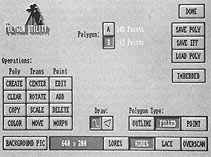
"Polygon" (foto inferior) de The Director 2 podrá
crear polígonos y rutas de movimiento. |
 |
Los comandos CYCLE y RANGE
controlan el cilo de color, ya sea en la ejecución de una animación.
Usted puede crear diferentes rangos de colores en cualquier momento
y rotarlos en cualquier dirección. Si rota un rango un número
específico de veces, experimentará la economía
de la técnica sin el antiestético redibujado de fondo
de una rotación continua. Un breve período de rotación
de color en un título, por ejemplo, puede ser un toque elegante.
Con el comando FADETO, podrá
desvanecer una imagen a negro o cualquier otro color. Usando FADEMODE,
podrá seleccionar entre desvanecer la croma o sólo parte
de la paleta. Este comando abre interesnates opciones para efectos o
transiciones unusuales.
| 3 |
Utilice
Texto Formateado |
FTEXT es una característica
especial que le permite leer una página entera de texto desde
el disco y mostrarla en pantalla formateada con cambios de margen, centrado,
color, fuente y estilo. Los símbolos embebidos, situados en el
fichero de texto, proporcionan los cambios en el formato. Este es un
modo realmente económico para crear buenas visualizaciones en
pantalla sobre la marcha en una animación. De igual forma podrá
utilizar los textos como 'tarjetas' en aplicaciones del mismo estilo
que Hyper-Card. Mediante la definición de referencias en el fichero
de texto a otros textos, imágenes o ficheros de sonido, podrá
manipular la información basada en disco de forma inteligente.
| 4 |
Explore
el Sonido y la Sincronización SMUS |
Aunque The Director 2 puede
ejecutar efectos de sonido y ficheros SMUS (Simple Music Score) durante
sus presentaciones, usted puede añadir fuerza a sus presentaciones
con otras capacidades audio unusuales. Usted puede ejecutar largos sonidos
digitalizados directamente desde disco con el comando LOADDISK, conservando
por tanto la preciada memoria CHIP. Este tipo de reproducción
es independiente de otros eventos visuales o de sonido, por lo que se
preserva la continuidad en el fluido de la secuencia.
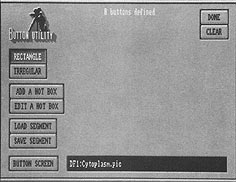
La
utilidad de botón le permite crear botones interactivos de
pantalla. |
Utilizando este método
es una forma excelente de añadir un largo segmento de voz digitalizada
u otros sonidos complejos a la presentación. Un proyecto interactivo
sobre el programa Apollo (ver figura 1), por ejemplo, puede reproducir
largas notas grabadas con la imagen asociada o la animación de
pantalla. Para efectos especiales, usted podrá controlar el volumen
y velocidad de ejecución para dichos sonidos durante su reproducción.
Una característica
audio potente, que es especialmente importante para los animadores,
es la habilidad de The Director para sincronizar la imagen con las notas
de un fichero SMUS. Con el comando SETSIG, por ejemplo, usted puede
mostrar secuencias gráficas alternantes de un tamborilero cada
vez que suene una nota de tambor en una partitura musical. Si utiliza
esta técnica cuidadosamente podrá dar la ilusión
de una animación compleja no periódica. En una presentación
informativa, las palabras o imágenes deben representarse en pantalla
perfectamente sincronizadas con una partitura musical, cuarto de nota
por cuarto de nota. Puede sincronizar sus animaciones con las notas,
medidas, o pistas para controlar los eventos de pantalla.
Una utilidad especial de
Polígono (ver figura 2) en el menú de The Director le
permite dibujar polígonos rellenos o de contorno, rotarlos, escalarlos,
y moverlos, como parte de una presentación. Una opción
interesante es Morph, la cual transforma un polígono en otro.
Usted puede cargar un dibujo, trazar un polígono complejo y transformarlo
en otra figra que haya trazado o dibujado. Yo he transformado una cara
de alto contraste en otra con esta eficiente técnica de RAM.
Almacenada como imagen IFF, cada cara de dos colores consume unos 6500
bytes de disco. Trazada y almacenada como polígono, cada una
consume en torno a los 550 bytes, salvando un 90 por ciento.
Quizá sea más
útil la habilidad de dibujar un polígono y utilizar el
mismo como ruta de movimiento para brochas, brochas animadas, o sprites.
Usted puede dibujar el polígono, utilizando una imagen cargada
como referencia en caso necesario, y haga la ruta de movimiento resultante
tan compleja como desee.
Otra buena característica
en el menú de The Director 2 es la utilidad Button (ver figura
3), la cual hace sencillo la creación de diferentes tipos de
botones para utilizar como areas activas, o 'puntos calientes' en presentaciones
interactivas. Cuando los usuarios seleccionan estas areas de pantalla
con el cursor, estos pueden lanzar cualquier tipo de evento audiovisual.
Los botones no se limitan a simples rectángulos o círculos;
por el contrario, estos pueden ser areas irregulares o desconexionadas
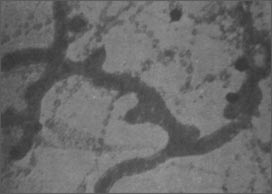
en cualquier imagen. En un tutorial sobre biología, por ejemplo,
puede utilizar un electrón de citoplasma como botón de
pantalla en la que los microsomas desconectados son tratados como un
botón, la mitocondria es otro, y los puntos gruesos serán
otros botones (ver figura 4).
El truco de este tipo de
presentación envuelve la creación de una máscara
en una segunda pantalla (ver figura 5). La mitocondria en dicha pantalla
se encuentra dibujada en un solo color sóligo, los microsomas
en otro color, etc. Cuando un usuario seleciona un area del micrográfico,
el programa comprueba la posición del cursor y correlaciona la
misma con el color en la misma posición de la pantalla escondida
que contiene la máscara para determinar qué ha sido seleccionado.
Creando máscaras escondidas le permitirá diseñar
sofisticadas aplicaciones interactivas.
El hardware del Amiga soporta
un tipo especial de gráficos llamados 'sprites'. Usted puede
desplazar las imágenes de los sprites por cualquier parte de
la pantalla a gran velocidad sin afectar la imagen solapada. El Amiga
soporta ocho sprites, uno de los cuales se corresponde con el apuntador
del ratón. Puede utilizar The Director 2 para almacenar información
gráfica desde una imagen cargada y convertirla en formato de
sprite para utilizarla en su aplicación. De igual forma podrá
controlar los sprites mediante el joystick. Sin embargo, estos tienen
limitaciones en la resolución, número de colores y tamaño.
| 8 |
Experimente
con al interrupción |
The Director 2 le permite
utilizar el ratón, teclado o reloj para interrumpir su programa
para la entrada y transferencia de control a otra sección. Usted
podrá realizar esta operación fundamentalmente de dos
formas. Mediante el primer método, la aplicación busca
un punto concreto, esperando que el usuario pulse una tecla o presione
un botón del ratón. A continuación el programa
cambiar a la secuencia apropiada y continúa. La pantalla de instrucciones
en nuestra aplicación de biología, por ejemplo, incluye
la sentencia 'presione una tecla para continuar'. El programa puede
mostrar cada pantalla, esperando que el usuario acabe de leerla y presione
una tecla antes de avanzar.
En el segundo método,
el programa no tiene la necesidad de esperar en un punto concreto de
la secuencia de eventos para comprobar el ratón o teclado. Los
comandos ONKEY y ONMOUSE reconocen en cualquier momento si se ha utilizado
el ratón o el teclado. Con este método, por ejemplo, el
usuario puede retornar al menú principal de la aplicación
sobre biología en cualquier momento.
ONTIMER utiliza el reloj
del sistema para causar una interrupción basada en el transcurso
de un cierto intervalo de timepo. En nuestro primer escenario 'pulse
una tecla para continuar', puede añadir una interrupción
de reloj para hacer que el programa se desplace hasta otra secuencia
de forma automática transcurridos 75 segundos. Usted puede aplicar
esta técnica para crear aplicaciones interactivas autoejecutables.
La aplicación invita al usuario para que se siente e interaccione,
pero continúa con la secuencia predeterminada si no se realiza
ninguna acción.
| 9 |
Crear
Transiciones Personalizadas |
Al igual que The Director
2 tiene transiciones por giro, desvanecimiento u otras, estas son la
mayoría de transiciones incorporadas en otras aplicaciones. The
Director 2 ofrece algunas capacidades adicionales, con las cuales podrá
crear transiciones personalizadas para proporcionar a sus presentaciones
un aspecto fresco. Dos de mis favoritos son los modos 'animwipes' y
'disolución personalizada'.
Puede hacer un animwipe mediante
la creación de una animación en dos colores (en DeluxePaint
por ejemplo) y utilizarla en conjunción con la opción
Stencil de The Director 2, para poder realizar transiciones entre dos
pantallas. Puede utilizar el requester Move de DeluxePaint para crear
una animación simple de una estrella que empieza como un pequeño
punto y se va ampliando hasta llenar la pantalla. Esta puede ser una
máscara entre sucesivas imágenes de una presentación
tipo slideshow. Cada nueva imagen puede sobreponerse sobre la imagen
actual como transportada por la estrella.
Usted puede controlar el
estilo Disolve de The Director 2 con el comando DISSMODE. En evz de
utilizar celdas con el tamaño de un único punto para disolver
una imagen en otra, usted puede definr el ancho, alto y forma de celda.
De esta forma con un único comando puede hacer disoluciones de
pantalla mediante puntos o porciones de una imagen sobre otra como transición.
|
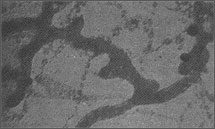
Un
micrográfico de electrones utilizado como botón
interactivo, ya se trate de áreas conectadas o no.
|
| 10 |
Utilice
datos Aleatorios |
El uso de números
aleatorios en animaciones y aplicaciones es una de mis particulares
obsesiones. La aleatoriedad controlada puede introducir un aspecto orgánico
a cualquier presentación. En el efecto de disolución Disolve-mode
mencionado anteriormente, por ejemplo, yo defino el ancho, alto y forma
como números aleatorios. Cada transición es única,
pero yo sólo utilizo un único comando.
The Director 2 crea números
aleatorios mediante el símbolo "?". La expresión
?16, por ejemplo, genera números aleatorios entre 0 y 15. Este
valor particular cambia los niveles RGB de los colores de forma aleatoria,
de igual forma que he sugerido en la sección de control sobre
el color.
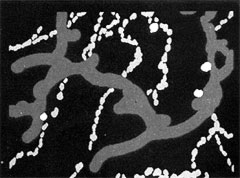
Aquí
se ve la pantalla escondida que acompaña la imagen de la
fig.4. Las estructuras se encuentran con colores diferentes para
actuar como botones complejos. |
Uno de los usos másinteresantes
que he encontrado para los númeroes aleatorios es añadir
finales sorpresa a las animaciones. Como mencioné anteriormente,
una de las capacidades más potentes de The Director 2 es la habilidad
para encadenar animaciones sin ningún tipo de interrupción
en el flujo. Esta característica posibilita crear animaciones
narrativas como un grupo de ficheros de animación encadenados
por The Director 2 en el momento de su ejecución.
El truco consiste en crear
múltiples finales como animaciones separadas. Cada animación
final se ejecutará desde la última secuencia de la única
animación ejecutada. Justo antes de que The Director 2 comience
a precargar o cargar de fondo las animacioens que encadenado juntas,
el generador de números aleatorios 'hecha una moneda al aire'
para ver cual es el final que se utilziará. Unca sabrá
que final aparecerá.
Las variaciones sobre esta
idea son obvias. En las aplicaciones interactivas puede introducir grandes
cantidades de variaciones. Su programa, por ejemplo, puede elegir de
forma aleatoria entre media docena de mensajes para agradecer la selección
correcta de cualquier botón.
Puede que estos trucos le
proporcione ideas para mejorar su próximo proyecto Amiga. Algunas
técnicas son sencillas de implementar, mientras que otras resultan
algo más complejas. Aunque alguna de estas técnicas obran
sobre la eficiencia de memoria y rapidez en The Director 2, puede moficicarlas
para que funcionen con otros productos. Independientemente del software
que utilice, usted tiene la clave para producir animaciones y aplicaciones
únicas.
|