| N°
35 - Septiembre 1992 |

|
Organización del DISCO DURO 2ª Parte |
|
Por Francisco Javier Rodríguez
NOTA: Las fotos con recuadro en azul pueden ser ampliadas para ver detalles. Situando el ratón encima de la foto durante unos instantes, podrás ver una pequeña descripción y lo que ocupa la ampliación. Esta es una de las areas en la que la organización resulta más compleja, debido a que la aplicación así como los ficheros generados por la misma deben encontrarse perfectamente organizados para su buen funcionamiento. Cuando se procede a realizar una instalación de cualquier aplicación a disco duro surgen con frecuencia numerosos problemas, ya sea en la falta de una configración adecuada para la buena ejecución de la misma o la carencia de ciertos ficheros que deben encontrarse en lugares concretos para que la aplicación pueda funcionar. En la mayoría de las ocasiones el problema veien dado por una instalación 'a mano' sin tener en cuenta todos los elementos que rodean a la misma. La mejor opción es la de emplear el programa de instalación, en caso de que exista, para realizar la instalación a disco duro; ya que este tipo de programas copian todos los ficheros necesarios al disco duro almacenando cada uno de los mismos en el sitio adecuado. En el supuesto de que una aplicación carezca del programa de instalación a disco duro, es recomendable efecturar la misma desde el SHELL, ya que desde el WorkBench no se verán -por lo general- todos los ficheros que se deberán mover de un sitio a otro. Los principales directorios que han de tenerse en consideración son los siguientes: Comenzaremos viendo los contenidos de los diferentes directorios del sistema, así como los programas o ficheros adicionales que se pueden incluir en estos directorios para conservar el orden. En primer lugar se encuentra el directorio S, o directorio de arranque del sistema. En este se encuentran presentes los ficheros -generalmente de comandos o Scripts- encargados de inicializar las características y configuraciones del sistema en el momento de su encendido. Entre otros, el fichero más significativo de este directorio es Startup-sequence, StartupII y Shell-startup. En concreto es el más adecuado para contener todos los ficheros de comandos encargados de definir los dispositivos lógicos, rutas del sistema, ejecución de programas iniciales, etc. Este es el directorio perfecto para contener los ficheros de configuración (.cfg) de distintos programas. De igual forma también se pueden almacenar en este directorio los Scripts encargados de definir los parámetros de arranque correspondientes a las aplicaciones, lo cual se verá posteriormente. Otro de los directorios más utilizados del sistema, y que en mayor medida se presta a la desorganización, es el directorio 'C', en el cual se encuentran contenidos -por omisión- todos los comandos del sistema. Este es el directorio más adecuado para contener los pequeños utilitarios accesibles desde el AmigaDOS como es el caso de visualizadores gráficos o de textos, así como reproductores de sonido y compresores como puedan ser LHARC. Uno de los fallos más habituales es incluir en este mismo directorio los utilitarios de grandes dimensiones que cuentan con interface gráfico. Estos, de forma más adecuada, deberán incluirse en el directorio (o cajón TOOLS del disco duro. Entre este tipo de programas se encuentran los encargados de trabajar con ficheros, como es el caso de DirectoryOpus, utilitarios de disco duro comopor ejemplo programas de BackUp, etc. De igual forma se podrán almacenar en este directorio los programas compresores que incluyan interface gráfico, como es el caso de la última versión de PowerPacker. De base este directorio incluye otra serie de utilitarios como son la calculadora, editor de iconos, programas para volcado a impresora, etc. El directorio FONTS es uno de los más evidentes, ya que su misión es la de contener todos los fuentes que acompañan al sistema originalmente, de igual forma deberá utilizarse el mismo para contener todos los fuentes correspondientes a distintas aplicaciones. Una de las principales causas de desorganización vienen acompañadas precisamente por la inclusión de diversos directorios dedicados a los fuentes para cada una de las aplicaciones que lo requieran; nada más erróneo. El directorio Fonts está precisamente para realizar esa labor, y por tanto deberá utilizarse para contener siempre todo tipo de fuentes. El caso del directorio DEVS es otro punto a tener en cuenta, ya que en el mismo se encuentran contenidos otra serie de directorios importantes. Sin embargo, el que resulta de mayor 'utilidad' es el directorio Printers: encargado de contener los diferentes drivers de impresora. Este es el directorio encargado de contener los drivers adiconales administrados con diversos tipos de aplicaciones, como por ejemplo es el caso de los programas de autoedición. En cuanto al directorio Systems, este es el que deberá contener todas las aplicaciones encargadas de intervenir en el estado del sistema, así como los utilitarios adicionales encargados de realizar operaciones tales como el formateado de disquetes, administración de la memoria, etc. Otro directorio importante a la hora de instalar correctamente las aplicaciones o los distintos utilitarios, es el directorio LIBS. En este directorio deberán incluirse las nuevas librerías del sistema, tanto las administradas por CBM como las que se encuentran habitualmente en el dominio público y que son esenciales para la correcta ejecución de un buen número de programas. Por otro lado son programas como el anteriormente mencionado PowerPacker, los que incluyen librerías propias absolutamente necesarias que, en el caso de que se instale el programa en el disco duro, deberán incluirse en el directorio LIBS del disco duro. El uso correcto de los directorios del sistema es muy importante, ya que si se utilizan de la forma correcta sabrá donde deberá buscar un programa o fichero directamente; sin la necesidad de tener que ir viajando por todo el disco duro.
|

|
|---|
Una regla de oro que deberían aplicar los usuarios de disco duro es la necesidad de realizar copias de seguridad cada cierto tiempo; si bién es verdad que esto depende de la cantidad de nuevos ficheros generados en un periodo determinado de días. En el caso de los usuarios profesionales, la tarea de realizar una copia de seguridad debería ser cada dos días como mínimo; ya que pese a ser una tarea que consume una cantidad de tiempo considerable, ahorrará más de un disgusto cuando se produzca un error en el disco, permitiendo recuperar todos los ficheros contenidos en el mismo.
Los usuarios del WorkBench 2.0 tienen la tarea más fácil, ya que con esta versión del sistema se suministra un programa encargado de realizar copias de seguridad del disco duro a disquetes (BRU). No obstante, este es un programa que se maneja desde el SHELL, y por tanto poco intuitivo. En concreto deben introducirse una serie de parámetros desde la línea de comandos para conseguir que el programa realice un tipo de función determinada. Por otro lado existen utiliatrios bastante más sencillos de utilizar y con unas prestaciones más potentes. Entre este tipo de programas cabe destacar QuarterBack Tools -quizá el mejor, o más difundido, de todos- así como ExpressCopy o THBackUp (THI Tools).
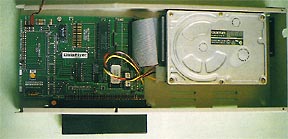 Actualmente la gran mayoría de discos duros son SCSI con disco Quantum. |
En el caso del conjunto de utilitarios englobados en las THI Tools decir que se encuentra incluido otro de los programas mencionados en el artículo, encargado de reorganizar la distribución del disco duro. En concreto este utilitario es SpeedDisk. Otra buena herramienta incluida en el conjunto es el programa UnDelete, con el cual es posible recuperar los ficheros borrados por accidente.
Volviendo al tema que nos ocupa -realizar las copias de seguridad-, decir que el uso periódico de estas u otras herramientas para el mismo fin es la mejor forma de asegurar el trabajo con el disco duro. ¿En qué medida ayuda este tipo de aplicaciones a mantener una buena organización del disco duro?. Es precisamente cuando utilizamos este tipo de aplicaciones cuando nos daremos cuenta en mayor medida de la cantidad de ficheros inútiles existentes en nuestro disco duro, por tanto es al mejor 'epoca' para hacer una buena limpieza en el mismo.
La 'suciedad' por los rincones
La mayoría de las veces no se dará cuenta de la verdadera maraña de ficheros que se encuentran almacenados en el disco duro totalmente inútiles. Muchas veces se instalan programas en el disco duro que posteriormente se borran; sin embargo sólo se borra el programa principal y ficheros auxiliares (los que se encuentran asociados a un icono). No obstante, la mayoría de las veces permanecen unos cuantos ficheros asociados con esa aplicación en concreto distribuidos por el resto de directorios, con lo cual se empieza a tener ficheros inútiles en el mismo. ¿Cual es la mejor forma de comprobar la existencia de los mismos?. Evidentemente ésta seria mediante el uso de un programa como DirectoryOpus, con lo cual podrá recorrer todo el contenido del disco duro y realizar las operaciones de organización en consecuencia. Sin embargo existen otros métodos menos costosos, pero más sacrificados. En concreto se trata de crear un Script en AmigaDOS para listar todos los archivos existentes en una partición o disco duro, redireccionando la salida a un fichero en vez de a la ventana DOS. Posteriormente sólo tendría que repasar el contenido del fichero generado mediante el Script para saber cuales son los ficheros que debe borrar de su disco duro, o aquellos que debe mover a un nuevo directorio por encontrarse mal situados.
|
|---|
Puesto que el fichero generado por el Script se encuentra en código ASCII, podrá visualizarlo el mismo desde un procesador de textos, pudiendo incluso hacer las anotaciones pertinentes a las utilidad o idoneidad de cada fichero. De igual forma podrá volcar el mismo por impresora. Dicho Script, listado en este artículo, podrá almacenarlo en el directorio C: de su disco duro; salvando el mismo con el bit de protección 'S' con lo cual se ejecutará de forma automática sin la necesidad de tener que incluir el comando Execute en la línea de comandos. Para realizar esta operación todo lo que tendrá que hacer es seguir los pasos descritos a continuación:
1- Introducir el listado incluído en este artículo mediante cualquier editor (ED) o procesador de textos, grabando el mismo en ASCII con el nombre -significativo a ser posible- que usted desee en el directorio C: de sus disco duro; por ejemplo LDIR.
2- Abrir una ventana SHELL e introducir la siguiente sentencia.
PROTECT c:<nombre> S ADD
Con lo cual se activiará el bit de Script.
Una vez realizado este proceso ya podrá ejecutar su nuevo listador de ficheros de forma automática. Decir, no obstante, que genere el fichero 'lista' en el directorio RAM, aunque es sencillo de modificar adecuadnolo a sus necesidades. Por ejemplo, podrá añadir una nueva variable al Script para indicar cual será el dispositivo y/o el nombre del fichero que contendrá la lista. De esta forma podrá idnicar el nombre de la partición a listar y el dispositivo de salida (como puede ser el caso de la impresora) como parámetros adicionales.
LISTADO DEL SCRIPT LDIR
.KEY disco
ECHO ""
ECHO " (c) 1992 Francisco Javier Rodríguez"
ECHO ""
ECHO "(C) 1992 AmigaWorld, IDG Comunications"
IF "<disco>" EQ ""
ECHO ""
ECHO "" Debe introducir el nombre de la partición a listar"
ECHO ""
ENDIF
LISTA > RAM:Lista <disco> ALL
LAB Salir
| Volver menú revistas | Volver página anterior |