| N°
36 - Octubre 1992 |

|
PROCESO DE AUTOEDICION CON AMIGA |
|
Por Francisco Javier Rodriguez NOTA: Las fotos con recuadro en azul pueden ser ampliadas para ver detalles. Situando el ratón encima de la foto durante unos instantes, podrás ver una pequeña descripción y lo que ocupa la ampliación.
Antes de entrar a fondo sobre el tema en cuestión es preciso definir unos cuantos puntos que han de tenerse en consideración. El primero de ellos, al igual que en el resto de los campos de trabajo con Amiga, es determinar la configuración precisa con la cual se podrán obtener los mejores resultados. En este caso lo primero que se ha de definir es el modelo de Amiga que reune las condiciones necesarias para poder autoeditar.
|
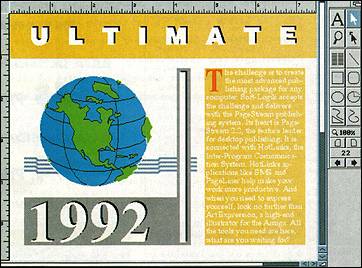 PageStream es uno de los programas de autoedición más completo. |
2. Una vez seleccionada esta herramienta tendrá que crear la caja sobre la página, no importa en que parte de la misma se sitúe.
3. Seleccionar el icóno de texto, representado en la barra de herramientas como la letra 'A'.
4. Seleccionar la opción 'Fonts/Points' del menú 'Style'. Una vez selecionada dicha opción aparecerá en pantalla un requester que contendrá el tipo de letra que se puede seleccionar (de entre una lista), el estilo y por último el tamaño. En este caso deberá seleccionar como tipo de letra 'Garamond Antiqua', como estilo 'Cursiva' y con un tamaño de 36 puntos.
5. Una vez realizada esta operación deberá proceder a escribir el texto 'Autoedición con Amiga' (cabecera de nuestro documento).
6. El siguiente paso es definir la posición en la que situaremos la cabecera. Para ello seleccione la caja de texto editada, a continuación elija la opción 'Align' del menú 'Object'. Aparecerá en pantalla un requester con diversos botones conteniendo las posiciones sobre las que se puede centrar el objeto. En este caso seleccionaremos en la posición vertical la flecha superior, y en la posición horizontal las flechas centradas. A continuación bastará con pulsar sobre 'OK' para que nuestro objeto, en este caso la cabecera, quede perfectamente centrado sobre el documento de plantilla.
Una vez realizado todo este proceso avanzaremos hacia la página que realmente tenemos que editar, y que sirve de ejemplo en este artículo. pulse sobre la flecha que apunta hacia la derecha (situada al final de la barra de herramientas) o pulse sobre el número de página para cambiar a la página uno. Ahora saldrá la página que vamos a editar con la cabecera que se acaba de crear incorporada.
Cuando la página sale en pantalla todo lo que se tiene que hacer es ir escribiendo en la columna (que en esta ocasión ocupa toda la página) cada uno de los tipos de letra que incorpora PageStream 2.1 a dos tamaños (12 y 24 concretamente). En nuestro ejemplo se ha seguido este proceso hasta llegar al tipo de letra 'Universal Roman'. Sin embargo se ha realizado una pequeña modificación sobre la columna del documento. Como se comentó anteriormente, al definir el número de columnas en un nuevo documento, dichas columnas ocuparan en longitud el total del límite vertical disponible; sin embargo esto no quiere decir que no pueda ser modificable por el usuario a la hora de trabajar.
Para modificar la longitud de la columna definida deberá seleccionar la misma con la herramienta apuntador, representada en la barra de herramientas como una flecha de puntero. Cuando se selecciona la columna aparecerán cuatro puntos de selección en los vértices de la misma, mediante los cuales es posible volver a redefinir sus dimensiones de forma manual. En este caso se ha definido su nuevo tamaño vertical a 16'5 centímetros.
El siguiente paso es crear y definir cinco cuadrados con sus respectivos colores, mediante los mismos se puede apreciar en el ejemplo que acompaña a este artículo el tratamiento que se realiza con el color. para ello todo lo que tendrá que hacer es crear un cuadrado con dimensiones aproximadas a las que se encuentran en la página de ejemplo. Una vez creado el cuadrado utilice la opción 'Duplicate' del menú 'Objects' para crear otros cuatro. El siguiente paso es colocar los mismos tal y como se muestra en el ejemplo, para ello deberá cambiar la escala de trabajo y realizar un zoom sobre el documento del 200%. Esto se consigue con la opción 'Show 200%' del menú 'View'. Una vez realizado este proceso deberá crear otro cuadrado que contenga a los cinco restantes.
Cuando crea este nuevo cuadrado podrá observar que tapa a los cinco definidos con anterioridad. Para solucionar este problema tiene dos opciones. La primera, y más sencilla, es seleccionar la opción 'Send To Back' del menú 'Object', con lo cual este cuadrado pasará a último plano por debajo de los cinco anteriores. La segunda opción es seleccionar el objeto (el cuadrado en este caso) y recurrir a la opción 'Fill Style' del menú 'Object'. Al seleccionar dicha opción aparecerá en pantalla un requester en el que es posible definir diversos parámetros. Los dos más interesantes son el patrón que utilizará el objeto como fondo y el color que tendrá dicho objeto. En este caso es preciso definir el patrón de fondo como transparente 'Clear', no teniendo que definir ningún color. Una vez realizado esta operación ya será posible observar el resto de cuadrados que estaban ocultados por el mayor.
El siguiente paso es dotar de color a cada uno de los cinco cuadrados pequeños, para ello lo primero que se ha de realizar es cargar en el programa la selección de colores que se vaya a utilizar. Esto se consigue mediante la opción 'Edit Color Palette' del menú 'Global'. Cuando se selecciona dicha opción aparecerá en pantalla un requester en el cual es posible integrar nuevas selecciones de color; en concreto, la utilizada para este ejemplo se corresponde con 'Crayon 64'. Una vez cargada la selección de color correspondiente, siendo posible además crear nuevos colores, el próximo paso es dotar de color a cada objeto (cada uno de los cinco cuadrados). Esta opción se realiza seleccionando primero el objeto para a continuación elegir la opción 'Fill Style' del menú 'Object'. Cuando aparezca en pantalla el requester tendrá que seguir los siguientes pasos: primero definir el tipo de patrón para relleno como sólido (en concreto el número 9), a continuación seleccione de la lista de colores que se encuentra situada en la parte derecha del requester el color que precise. Una vez que pulse sobre el botón 'OK' el objeto contendrá su nuevo color.
Una de las principales desventajas es la imposibilidad de ver el color real que se ha definido para un objeto en pantalla, por lo que tendrá que fiarse de 'buena fe' de que realmente se corresponde con el que usted desea. Lo mejor en estos casos es hacerse con una guía de color, creando los colores correspondientes a los indicados en la guía mediante la introducción de los valores correspondientes a cada una de las cuatro planchas de color (Cian, Amarillo, Negro y Magenta). En todos los casos deberá asegurarse de que en el color seleccionado o creado por usted esté activado el botón que lo define como color 'separable' y no mecánico (como el caso del color oro o plata) los cuales siguen un proceso distinto.
A continuación se encuentra el último caso, este es incluir un gráfico bitmap en el documento (en esta ocasión en escalas de grises) para comprobar su calidad final. Para ello hemos recurrido al gráfico IFF que acompaña al programa a modo de ejemplo: 'Tutorial.IFF'. Para incorporar el mismo en el documento han de seguirse los siguientes pasos:
| Con
el Amiga se pueden realizar tra- bajos profesionales, que serán perfecta- mente filmados en las modernas foto- mecánicas informa- tizadas. |
1. Seleccionar la opción 'Import Graphics'
2. Situarse en el directorio 'Graphics' y seleccionar el fichero 'Tutorial.IFF'
3. Pulsar sobre el botón 'OK'; a continuación aparecerá en pantalla un requester en el que se debe seleccionar el botón 'Object'.
4. Pulsar sobre el botón 'OK', Se cargará el gráfico y aparecerá el apuntador en modo gráfico, en este momento deberá posicionar el gráfico cargado en una posición similar a la que se muestra en el ejemplo. Pulse el botón izquierdo del ratón, mediante el cual quedará plasmado el gráfico sobre el documento.
5. Como podrá comprobar, las dimensiones del dibujo sobrepasarán las del documento por lo que tendrá que redimensionar el objeto gráfico a unas nuevas medidas. Para ello seleccione la opción 'Edit Coordinates' del menú 'Object'. A continuación aparecerá un requester en pantalla reflejando las características en cuanto a tamaño y posición del gráfico, todo lo que tiene que hacer es modificar los valores de los parámetros '% of Width' y '% of Height' a un 10%.
6. Cuando haya realizado el proceso anterior sólo tendrá que volver a posicionar el objeto en el documento.
¡Filmar!
Una vez que se encuentra compuesta la hoja deseada es hora de ir pensando en realizar los pasos precisos para poder filmar el documento. Este ha sido desde siempre uno de los puntos más controvertidos a la hora de hablar de autoedición con Amiga; sin embargo, en contra de lo que piensa mucha gente, este es un proceso totalmente factible salvando un pequeño inconveniente: el formato en el que se ha de presentar el fichero en la filmación.
El primer paso es volcar nuestro trabajo como fichero PostScript, para ello todo lo que ha de hacer es elegir la opción 'Configure Printer' del menú 'Global', seleccionando el botón 'Disk file'. Una vez se encuentre realizado este proceso cada vez que desee imprimir obtendrá un fichero PostScript del docuemnto en disco. A continuación seleccione la opción 'Print' del menú 'Project'. Aparecerá un requester en pantalla en el cual deberá seleccionar los siguientes botones: '4-Color Separation' y 'Crop/Registration Marks'. A continuación pulse en 'Print', pidiéndole el programa que seleccione el disco y nombre del fichero con el cual se grabará el trabajo PostScript. En el caso del ejemplo que se explica en este artículo no tendrá ningún problema de capacidad, por lo que podrá volcar a disquete directamente.
Una vez que se ha grabado el trabajo a disco es donde viene la parte en la que se han de recurrir a otra clase de medios: los conversores de formato de fichero. Estos no son otros que las famosas tarjetas emuladores de PC o los utilitarios encargados de transferir ficheros de un sistema a otro. En el caso más habitual deberá utilizar un programa, como por ejemplo Cross Dos o para pasar nuestro fichero en formato Amiga a otro en formato MS-DOS. Una vez tenga el fichero en formato MS-DOS sólo restará dirigirse a un servicio de Filmación para que realicen el proceso de impresión de fotolitos a partir del fichero que les ha administrado.
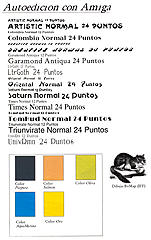 Página autoeditada y filmada con Amiga |
Normalmente todos los servicios de filmación filman lanzando el fichero PostScript desde MAC; sin embargo son prácticamente la gran mayoría los que tienen programas (como Acces PC) capaces de tratar directamente discos en formato MS-DOS (siempre que sean en formato de 3,5") desde el Macintosh. En caso de que no sea así, deberá recurrir a algún Apple Center para que el conviertan el fichero de PC a formato Macintosh.
Antes de que el servicio de filmación vuelque el fichero PostScript administrado por usted a la filmadora, deberá advertirles de dos puntos: el primero de ellos es que debe confirmarles de que se trata de un fichero PostScript que contiene las cuatro separaciones de color y que todos los colores contenidos son separables, el segundo punto es más delicado ya que deberá advertir a los mismos de que tienen que corregir el ángulo de punto (para que no se produzca efecto moaré en los fotolitos), esto no presenta ningún problema ya que existen utilitarios específicos de Macintosh que realizan este proceso de forma automática en aproximadamente, unos treinta minutos. Una vez que se haya realizado dicha corrección, podrá filmar el documento sin ningún tipo de problemas, como bien se puede observar en el ejemplo que acompaña a este artículo.
En definitiva se trata de todo un proceso en el que es posible, partiendo de un Amiga, realizar un proyecto completo de autoedición pudiendo filmar el trabajo con la ayuda de un único utilitario extra: Cross DOS, encargado de convertir nuestro fichero en formato Amiga a formato MS-DOS tratable en el 90% de los servicios de filmación.
| Volver menú revistas | Volver página anterior |