| N°
37 - Noviembre 1992 |

|
| BATIK ELECTRONIC |
|
Por Joel Hagen NOTA: Las fotos con recuadro en azul pueden ser ampliadas para ver detalles. Situando el ratón encima de la foto durante unos instantes, podrás ver una pequeña descripción y lo que ocupa la ampliación.
Durante el proceso, el tinte penetra en las fisuras de la cera, formando complejas tramas de líneas irregulares en el estampado original. Usando el Amiga se puede conseguir un efecto similar empleando una combinación de programas de dibujo y proceso e imágenes. Hay varias opciones que el artista puede escoger para conseguir el efecto batik. Me concentraré en varios métodos en los que emplearé Deluxe Paint (Electronic Arts), Art Department Pro (ASDG) y PIXmate (Progressive Peripherals & Software). Primero intentaremos un método sencillo y luego exploraremos procedimientos más complicados.
|
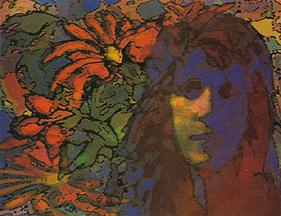 La ilustración que acompaña este artículo es una imagen HAM que resultó de la composición de 12 capas superpuestas. |
Hay un reto interesante al emplear esta técnica: como obtener contornos irregulares alrededor de algunos elementos de la imagen original. Un paso para conseguir este efecto consiste en extraer un solo plano de color, antes de hacer la detección de contornos. Al extraer un plano de color estamos eliminando algunas formas del dibujo. Los contornos resultantes resaltan algunas partes de la imagen y otras no. El otro paso es recortar la brocha con DPaint pulsando "Shift-O".
También puede probar variaciones de este método. Experimente con múltiples pasadas del filtro mediano o la operación "AVG" en PIXmate antes de hacer una detección de contornos. Esto simplifica aun más las formas.
Prueba la detección en la imagen HAM y en cada plano de color: cada uno tiene sus propias características. Si la mayoría de las líneas desaparecen cuando pulse "Shift-O" (recortar brocha) en DPaint, haga una operación "AVG" en PIXmate antes de trabajar con ella en DPaint. Esto hará más gruesos los contornos y luego podrá recortarlos sin problemas en DPaint.
También puede probar a estampar los contornos sobre la imagen HAM original, con opacidad total o con cierto grado de transparencia. Otra posibilidad consiste en cambiar el color de las líneas de contorno, esto se puede hacer fácilmente con DPaint: seleccione la brocha, pulse F2 y luego escoja el color usando [ y ].
ARTE AVANZADO
Puede probar experimentos más complejos para simular la técnica batik. Uno de mis favoritos consiste en crear una imagen a partir de varias capas translúcidas calculadas con ADPro. Simplemente cambie el requester "LOAD" a "COMPOSITE" y el requester "MIX" a 50% (o cualquier otro porcentaje que crea oportuno). Trabaje con imágenes que tengan las mismas dimensiones, por ejemplo 320 x 400, siga añadiendo nuevas capas y haga un render en HAM para ver el resultado.
|
La ilustración que acompaña este artículo es una imagen HAM que resultó de la composición de 12 capas superpuestas. Esta compuesta de varias imágenes HAM de flores, imágenes con colores abstractos y un retrato. A medida que las imágenes se superponen unas a otras, aparecen patrones imprevistos como si el tinte penetrase por las fisuras de la cera del batik.
A medida que la imagen crece en complejidad, puede ser deseable resaltar ciertos elementos. Esto es más sencillo si se planea con anticipación. Crea elementos separados en una pantallas totalmente negra o blanca. Usando ADPro los controles de "MIX" R, G y B te permiten especificar que color será transparente. Si coloca los tres valores a cero, el negro será el color transparente; 255 en los tres requesters harán que el blanco sea transparente. Si no queremos un color transparente seleccionaremos -1 como valor para los registros R, G y B. Si quiere resaltar un elementos de la imagen que ha desaparecido debajo de varias capas, simplemente vuelva a cargar ese elemento con un fondo transparente y un "MIX" del 20%. Si todavía no se aprecia, repita el proceso.
Los contornos de la ilustración fueron añadidos en tres pasos. Esto produce efectos más sutiles si lo comparamos con otra imagen en que los contornos se añaden como una única capa. Los primeros contornos quedan suavizados al añadir sucesivas capas, mezclándolos con otros elementos de la imagen. Con el operador "Line Art" de ADPro se pueden obtener contornos a partir de una imagen. Una vez obtenidos, carguelos en DPaint, suavicelos con "Shift-O", luego cambie el color a negro y estampelos en una pantalla con fondo blanco. Si usa ADPro ajuste "MIX" al 60% y los valores R, G y B a 255.
La imagen final la edité usando DPaint: borré todo menos los contornos de las flores. Cuando lo añadí al dibujo, el resultado fue que esas áreas quedaron realzadas sin modificar ni añadir nuevas líneas al rostro.
El proceso de añadir capas se puede realizar con un programa de dibujo, pero comprobará que los cálculos en HAM distorsionan el resultado final. Esto se puede evitar usando un programa que trabaje en 24 bits, como por ejemplo ADPro. La imagen HAM (o el formato que necesite) es calculada al final del proceso, a partir de una paleta de 24 bits. Puede ver la imagen de 24 bits si dispone de una tarjeta adecuada o un revelador de diapositivas Polaroid CI-3000. A menudo convierto mis imágenes de 24 bits para verlas en un DCTV los resultados son bellisimos.
| Volver menú revistas | Volver página anterior |