|
Por Vicente Delfa
NOTA:
Las fotos con recuadro en azul pueden ser ampliadas para ver detalles.
Situando el ratón encima de la foto durante unos instantes, podrás ver
una pequeña descripción y lo que ocupa la ampliación.
|
Como
anunciamos en el número anterior, este mes nos vamos a introducir
en el modelado de objetos y figuras relativamente complejas. El
objetivo es aprender a manipular las herramientas de que dispone
el programa para realizar nuestros modelos.
|
INTRODUCCION
Antes de comenzar,
hay que hacer una rectificación al número anterior, en
el que se decía que para obtener el punto de luz había
que pulsar cierto icono, que no era tal. El icono a pulsar es el seundo
de la tercera fila (que simula un sol). Suponemos que nuestros lectores
ya habrían detectado el error, pero de cualquier forma pedimos
disculpas por las posibles molestias.
Aclarado esto,
iniciamos la marcha con una breve explicación de las primitivas
de que podemos disponer. Comenznado de izquiera a derecha y de arriba
a abajo, estas son: triángulo, cuadrado, círculo (los
tres en plano), prisma, cubo, pirámide, esfera, cono, cilindro,
hipérbole, media hipérbole y punto de luz.
Los siguientes
iconos representan un objeto (crea un subdirectorio dentro del árbol
jerárquico donde alojar ciertos objetos o subobjetos), observador
(crea una cámara), aimpoint (crea un objeto en la jerarquía),
lathe o torno (crea objetos compuestos por varias primitivas), tubo
circular, tubo rectangular, fence o cerca (crea una secuencia de rectángulos),
pixeltool (utilísima función que permite leer una borcha
creada con un programa de dos dimensiones, y que sustituye cada punto
por una primitiva dada), polígono (en 2D), poliedro, tubo cónico,
lathe 2 o torno 2 (crea objetos de revolución de formas suaves)
y pixeltool2 (crea una forma libre usando el brillo de una imagen como
información de altitud). A continuación están los
iconos representantes de las operaciones lógicas, creación
de trayectorias, mapeado de puntos, splines, etc...
Para comprender
el funcionamiento de este mosaico de opciones vamos a modelar varias
figuras que precisen del empleo de las herramientas más usuales
y útiles del program, estirando, encogiendo, rotando y demás
posibilidades a nuestros modelos.
Un simpático
insecto puede ser modelado de forma sencilla sin el empleo de demasiadas
figuras.
El primer lugar
vamos a crear un directorio en el árbol jerárquico al
que llamaremos Mosquito. Pulsamos el icono obj> damos el nombre en
el requester>return. Ahora si pulsamos en el directorio Mosquito,
pasamos a la escena total (root) y debajo tenemos nuestro objeto recién
creado pero que está vacío. Vamos a llenarlo pulsando
de nuevo en Mosquito. Ahora estamos dentro del subdirectorio Mosquito.
Lo primero que crearemos será la cabeza. Seleccionamos el color
verde de la paleta y si no existe lo creamos (Amiga World anterior).
ulsamos el icono de la esfera> damos el centro >creamos la esfera
(todo en la ventana de alzado). El tamaño no importa demasiado,
si bien es mejor que sea algo grande, para poder operar con ella con
más comodidad. Renombramos pulsando la "n" como "cabeza".
Ahora vamos a crear los ojos, para el globo ocular realizamos otra esfera
algo menor y de color blanco. La llamos "ojoI" y representará
el ojo izquierdo. Ahora para hacer la pupila de este ojo creamos una
nueva esfera de color negro o azul oscuro y más pequeña
quela anterior. Esta la tenemos que introducir dentro del globo ocular
y dejar salir sólo la parte que formará la pulila. Señalar
que en Real3D los objetos no tienen materia real, con lo que podemos
introducir uno dentro de otro quedando fusionados.
Para movernos
en el espacio desde el editor de objetos, sólo hay que mover
la cruceta de ferencia en cualquiera de las vistas al lugar que queramos
situar en el centro e dicha ventana. Después pulsamos el punto
(".") y toda la escena será desplazada a ese punto
que ahora será el centro.
Como nota decir
que Real 3D es su versión 2.0, aparte de significativas mejoras
y de un funcionamiento distinto, se incluye la detección de colisiones,
pudiéndose aplicar características como rozamiento, fricción
gravedad, etc.
 |
|
|
|
|
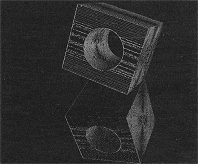
En esta secuencia de pantallas se muestran las funciones AND NOT,
AND NOT con PAINT, AND sola, rendeadas y en alámbrico. Empezando
por el cubo y continuando en sentido vertical descendente.
|
Ahora vamos
con el aguijón o trompa. Seleccionamos el icono del cono (el
siguiente a la esfera), nos vamos a la vista de alzado, damos el centro
y radio mayor y luego el inferior. Si nuestro aguijón ha queado
corto, largo demasiado ancho, etc.m lo retocamos a nuestro gusto pulsando
"g" (estrechar)>marcar el punto de referencia que permanecerá
fijo>seleccionar el punto que moveremos para dar el tamaño
a nuestra figura>pulsar el izquierdo del ratón para terminar.
A su vez vamos a rotarlo un pcoo para que la punta quede un poco caída.
Pulsar "a"> señalar el centro e rotación>
tomar el objeto y rotarlo a nuestro gusto> de nuevo izquierdo para
terminar. Coloreamos ("f"), renombramos ("n") y
lo movemos ("m") a su sitio para acbar. Hay que decir que
como es lógico para realizar cualquier operación sobre
un objeto, antes hay que seleccionarlo. Es importante prestar atencicón
a este detalle para no causar errores no deseados sobre otros objetos.
En cualquier caso podemos activar la opción Undo (que regresa
al punto anterior a la última acción realizada). Vamos
al menú Extras y activamos undo On. Así cuando queramos
usar la opción sólo tendremos que pulsar "U"
(mayúscula).
Para realizar
el cuerpo emplearemos el torno2 (lathe2). tras pulsar en su icono (cuarto
de la quinta fila) marcamos en la ventana de planta y en su parte superior
el punto de inicio. Después damos la dirección con la
línea que aparece del inicio dado al puntero. El tipo de curva
o línea que definirá la figura (primitiva) que se va a
formar dependerá del ángulo que forma la línea
"guía" con la horizontal o vertical de la vista en
que nos encontremos.
Con esta herramienta
crearemos el cuerpo por sgmentos. Observando la foto comprobamos que
el cuerpo esta ofrmado por distintas piezas, unas amarillas y otras
azules. Pues bien, cada una pertenece a una primitiva independiente
que forma parte de un conjunto. Para realiarlas sólo hay que
pulsar el botón derecho del ratón cuando hayamos ceado
la primera, con lo que el programa nos vueleva pedir la nueva dirección,
con lo que podemos crear una nueva primitiva distinta o igual que la
anterior. Según vamos creando vemos que las figuras se entremezclan,
pero cuando terminemos de modelar (pulsando dos veces seguidas el botón
derecho) se producirán una serie de operaciones lógicas
entre las figuras que eliminarán las partes sobrantes. Un poco
de práctica y unos ensayos nos harán dominar esta herramienta
que yo particulamente uso mucho, dado que a pesar de sus limitaciones
producen un tiempo de render aceptable al seguir empleando primitivas.
Una vez creado
el objeto vemos que Real ha ido colocando todas laspiezas en su subdirectorio
total que llama por defecto "obj1", el cual pasamos a renombrar
como "cuerpo". Así mismo cambiamos el color de cada
segmento.
|
|
|
Pantallas con
las funciones AND con PAINT rendeada y en alámbrico y la función
DIVIDE rendeada y en alámbrico. |
Para realiar
las alas usamos el triángulo plano que representa el primer icono.
En lavista de planta damos la longitud de la primera cara> botón
izquierdo> dar vértice de los otros dos lados. Renombramos
y coloreamos. Para crear el otro ala igual pulsamos la "c".
Así hemos copiado el objeto, que ahora no vemos porque esta superpuesto
con el primero. Para rotarlo los 180º que necesitamos para ponerla
en el otro lado, en lugar de utilizar la herramienta de rotar del menú
Modify> Hierarchi (jerarquía), que no debemos confundir con
Rotation del menú Proyect>Animation, y que se corresponde
con la "A" (mayúscula) en el teclado. Emplearemos la
opción Modify> Hierarchi> Mirror (o tecla "h").
Sólo tenemos que dar el eje que simula el espejo y la pieza selecionada
girará como si de un reflejo de esta se tratara. Observar que
antes de copiar un objeto le damos todas sus características,
ya que la copia será exactamente igual incluidas texturas, color,
etc. ahorrándonos el trabajo de tener que volver arealizarlo.
para hacer las patas vamos a crear un subdirectorio. Pulsamos el icono
"obj"> renombrar (patas). Tomamos el icono de tubo cónico>
formar una primera esfera (en alzado)> formar una segunda más
abajo y a un lado > forma una tercera mucho más pequeña>
botón derecho> dar subdivisión 1 en requester. Si ponemos
un número mayor de subdivisiónes, Real 3D nos irá
interpolando esferas entre la primera y la última para suavizar
el objeto final (que no siempre debe ser neceario, como en éste
caso). Ahí tenemos la primera pata para colorear, de la que observamos
que se forma en otro subdirectorio que llamaremos "pata".
La copiamos dos veces y movemos las copias en la vista correspondiente
para forma la ilera de un lado. Salimos al subdirectorio general "patas"
y lo copiamos para crear las del otro lado. Reealizamos un mirror sobre
estas como hicimos con el ala. En un momento y modelando sólo
una de ellas hemos colocado seis patas a nuestro insecto.
Vamos
a colocar los dos subdirectorios de tres patas cada uno en uno tal que
llamaremos "totalpatas". Crear un subdirectorio con este nombre>
ir al subdirectorio "patas"> pulsar "l" (locate">
dar en el requester el directorio donde lo queramos alojar ("totalpatas")>
pulsar "OK". Ahora todas las patas están a su vez en
el directorio 'totalpatas', y así las podemos mover todas juntas
o por separado según sea nuestra necesidad.
Ahora que hemos
temrinado con las piezas sólo queda "montar" el insecto.
Si tenemos partes que están desproporcionada no hay mayor problema
que escalarlas a nuestra conveniencia. Vamos a Modify> Hierarchi>
Size ("s")> damos el centro de escalaje del objeto seleccionado>
cogerlo agrandar o disminuirlo> botón izquierdo para acabar.
Así iremos adaptando las distintas piezas para después
irlas moviendo ("m") y completando el montaje del bicho. Ahora
podemos grbaar el mosquito como un objeto independiente que luego podremos
insertar en cualquier escena posterior, crear una animación,
etc. Seleccionamos el directorio total llamado "mosquito"
y nos vamos a Proyect> Objects> Save. Si deseamos rendear la imagen,
sólo hay que colocar el/los punto/s de luz deseadps. salir a
Wireframe, colocar la imagen y modificar a nuestro gusto las condiciones
de render de pantalla Solid (en el número anterior explicamos
las funciones de cada opción de esta pantalla).
OPERACIONES LOGICAS
Un capítulo
que a mi parecer es vital en el manejo de Real 3D es el e las operaciones
lógicas entre objetos, las cuales nos permiten simplificar muchísimo
la tarea de modelado de ciertas formas. Para una perfecta compresión
voy a exlicar esquemáticamente para que sirven y como se aplican
en figuras sencillas.
las operaciones
lógicas se encuentran representadas por los iconos de la sexta
fila, y se corresponden de izquierda a derecha con AND, EOR, AND NOT,
AND with Paint, y AND NOT with Paint. La función DIVIDE habrá
que buscarla en su menú, que encontramos en Modify> Operations
(como tdoas las demás). La función de cada una y su realización
la explico a continuación.
AND.
Si dos figuras
están en intersección una con otra, lo que esta operación
realiza es eliminar las partes que no están en contacto, dejando
únicamente materia en las zonas que estaban fundidas. para ilustrar
la explicación vamos a usar dos esferas para constuir una lente
cóncava. Creamos dos esferas e introducimos levemente una en
otra. Lo que al final vamos a conservar es esa parte de ambas que están
mezcladas. Seleccionamos una de las esferas, pulsamos el primer icono
antes mencionado o la opción en su menú (Modify> Operations>
AND) y el programa nos pide el objeto con el que vamos a realizar la
operación. Pulsamos en la otra esfera (en el árbol jerárquico,
no en las vistas) y con "OK" la operación queda completad.
Borramos la esfera que seleccionamos en primer lugar, ya que la otra
ya será el objeto resultante (cuyo nombre ha cambiado de color
en el árbol). Si no borramos ésta, cuando efectuemos el
render veremos que se genera una esfera completa (probar borrando la
esfera y sin borrarla). Así mismo observaremos que al borrar
la esfera en el editor, ésta no desaparece, es decir, seguimos
viendo las dos esferas, pero para Real 3D lo único que se conserva
como materia es la intersección de ambas.
Cuando tenemos
un objeto sobre el que se han realizado muchas operaciones lógicas
con otros, puede ser imposible identificar cual será el resultado
final. Esto lo resolvemos con la opción Rethink, que se encuentra
en el menú Extras> Representation> Rethink (o pulsando
"!"). Real 3D recalcula las operaciones que han sido realizadas
y redibuja el objeto eliminado las líneas sobrantes.
EOR.
Cuando aplicamos
esta operación de un objeto sobre otro, lo que vamos haciendo
es adicionar el último al primero para que forme parte del mismo
aunque borremos el segundo. Para que sea más claro o explico
con un ejemplo. Creamos una esfera y después un cilindro. Teniendo
éste seleccionado hacemos el EOR sobre la esfera. Ahora borramos
el cilindro. Aunque realicemos un Rethink. seguimos viendo el cilindro,
y si rendeamos la imagen obtenemos ambos objetos. Esto se debe a que
Real 3D con esta operación "añade" objetos al
primitivo, pero conservándolo como un único objeto.
|
|
|
|
En estas pantallas
se muestran diversos render en su forma definitiva y en alámbrico.
|
AND NOT.
El efecto que
logramos es justamente el contrario que con AND. Lo que hacmeos es elminar
de la primera figura la zona en que está en contacto con la otra,
es decir, si tenemos un cubo y queremos darle un taladro que lo atraviese
de una de las caras a otra, sólo habrá que crear un cilindro
del diámetro que deseemos y aplicar un AND NOT del cilindro>
Rethink y rendear para ver el resultado.
AND WITH PAINT.
Se efectúa
un AND (intersección) que en este caso afectará también
a la superficie de los volúmenes o figuras, es decir, a su textura.
Más adelante nos ocuparemos del tema de las característica
físicas de los materiales, pero si observamos el gráfico
vemos como actúa esta operación entre volúmenes
con textura.
AND NOT WITH PAINT.
Como en el
caso anterior se efectúa un AND NOT normal, pero afectando a
la superficie de nuevo, es deicr, si creamos un cubo de madera y le
realizamos un AND NOT con un cono de mármol, las paredes de este
agujero cónico serán de mármol.
DIVIDE.
Como su nombre
indica el efecto de ésta separación es dividir el volumen
empleando como herramienta otro objeto, generándose dos piezas
independientes. Así podemos cortar por ejemplo una pirámide
por su centro geométrico usando un plano como si de una cuchilla
se tratase.
Como ya hemos
comentado antes, las operaciones lógicas son fundamentales para
modelado de objetos, y nos permiten seguir empleando figuras primitivas
para crear infinidad de modelos sencillos que no hagan del proceso del
render una pesadilla interminable, sobre todo en los equipos más
modestos. Como siempre, la moraleja resultante: con un poco de práctica,
pronto veremos buenos resultados. Solo hay que rebuscar en el cajón
Imaginación.
|
