 Comunicaciones
e Internet Comunicaciones
e Internet |
|
 |
|
|
|
Autor: Ignacio Gallego Puyol C�mo conectarse a Internet
|
|
Es posible que los iconos aparezcan con un color extra�o (como ocurre en estas capturas), no se alarme, aparecen as� porque algunos programas utilizan el sistema mejorado de iconos llamado MagicWB (Magic Workbench, de 8 colores), aunque usted tenga una resoluci�n de pantalla a m�s de 8 colores se ver� de forma similar por no tener la este sistema instalado en su ordenador. |
|---|
Pulse dos veces con el bot�n izquierdo del rat�n sobre el icono "Install-IBrowse" (en el icono aparece un disco con un enchufe) y se abrir� la siguiente ventana de instalaci�n.
En esta ventana pulse sobre "Seguir con la instalaci�n".
En la siguiente ventana pulse otra vez sobre la opci�n "Seguir".
La nueva ventana le informar� de algunas opciones del navegador, pulse sobre "Seguir".
Con el siguiente paso se le presentar� una ventana de selecci�n. Tiene que seleccionar el directorio donde quiere instalar el navegador. Al contrario que en Miami, esta vez S� crear� un directorio (carpeta) donde meter� todos los archivos del navegador.
Seleccione pues s�lo el disco duro o partici�n y el directorio donde quiera instalar el navegador. Por defecto el programa instalador se dirigir� a la partici�n "Work:", sino existe �sta aparecer� la partici�n del sistema (normalmente denominado "Sys:". Como en Miami ya cre� un directorio llamado "Internet", su selecci�n de ubicaci�n debe quedar similar la pantalla que sigue:
Cuando haya terminado, pulse sobre "Seguir".
En el siguiente paso se le pedir� que seleccione el idioma del programa IBrowse, por defecto aparece marcado "English":
Desmarque esta opci�n y pulse sobre el recuadro de marca de "Espa�ol", su selecci�n tiene que parecerse a la siguiente captura.
Pulse sobre "Seguir" cuando haya terminado.
Es posible que le aparezca otra ventana de selecci�n de idioma, como la que se presenta en la siguiente pantalla:
No marque ninguno opci�n, y pulse sobre "Seguir".
Con el siguiente paso podr� elegir el tipo de procesador que tiene su ordenador Amiga. Si tiene un Amiga 1200 b�sico elija "68020", si posee un Amiga con una coprocesador para el 68020 o un aceleradora con 68030 pulse sobre "68020/FPU", y si cuenta con una aceleradora superior elija la opci�n que corresponda con su configuaci�n.
El instalador le elegir� por defecto la opci�n que m�s se acerque a su configuraci�n, pero no olvide comprobar que sea esa la opci�n seleccionada. Pulse sobre "Seguir" cuando haya finalizado este paso.
El programa se empezar� a instalarse, y en unos instantes se le presentar� otra nueva pantalla de petici�n. Esta vez el instalador te pregunta si deseas instalar la documentaci�n incluida en formato HTML (pagina web) en tu directorio de Ibrowse.
Contesta a la pregunta pulsando sobre el bot�n "S�". Esto har� que se instale la documentaci�n que posee este programa (�sta se encuentra en Ingl�s, y posee informaci�n sobre el uso del navegador y sus opciones).
En la siguiente ventana que se le presentar�, se le preguntar� el tipo de Animaci�n de transferencia que desea instalar en su navegador. Esta animaci�n en los navegadores sirve para saber el estado de una petici�n en Internet (P�ginas web, ficheros, etc), cuando est� en movimiento significa que esta esperando o transfiriendo una petici�n. Cuando aparece est�tico significa que no esta realizando ninguna peticion / transferencia.
Elija la opci�n que m�s se ajuste a su configuraci�n. Si dispone de una tarjeta de 24 bits, seleccione "24bit TrueColor", si tiene un Amiga 1200 b�sico puede elegir "8bit 256 colores" (no olvide configurar el navegador o pantalla de Workbench con ese tipo de cantidad de colores). Si su equipo no posee resoluciones AGA, seleccione: "5bit 32 colors (non moving)",
A veces seleccionando una calidad m�s baja se consigue reducir el gasto de memoria en el ordenador. Si dispone de poca memoria o un equipo lento opte por una opci�n m�s baja o configure mas tarde su navegador sin esta animaci�n.
Pulse sobre "Seguir" cuando haya terminado.
Con el siguiente paso tendr� que confirmar algunos archivos especiales para instalarlos en su configuraci�n. Estos archivos los usa el navegador para tareas propias y son pertenecientes a bibliotecas del MUI (Magic User Interface).
Pulse sobre "Seguir" en esta ventana.
La siguiente ventana le permitir� seleccionar la ubicaci�n donde instal� MUI en su ordenador (esta aparecer� seleccionada, por defecto se encuentra en el directorio asignado con el nombre de MUI: ), asi que s�lo tiene que pulsar sobre "Seguir".
Ahora se le pedir� que confirme la copia de los siguientes archivos:
- NList.mcc
- NListview.mcc
- NListviews.mcp
- ListtreeN.mcp
- HotKeyString.mcc
Para confirmar cada archivo proceda de esta forma: Compruebe la versi�n a instalar, despu�s la versi�n instalada (si no existe en su configuraci�n se le informar� de ello). Y la ubicaci�n de dicho archivo (Siempre aparecer� MUI:Libs/MUI ).
Si la versi�n a instalar
es superior a la que tiene instalada pulse sobre: "Seguir Copiando".
Si no posee el archivo conteste con la misma respuesta.
Si la versi�n a instalar es inferior de la que dispone en su configuraci�n pulse sobre: "Saltar esta parte".
Las siguientes capturas muestran todos los pasos uno por uno.
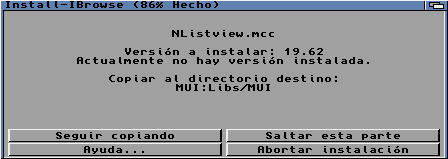
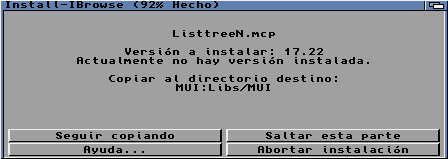
Una vez terminada esta serie de confirmaciones aparecer� un nuevo aviso que le informar� sobre las caracter�sticas especiales del cache de Ibrowse y las bibliotecas de MUI que tiene que confirmar.
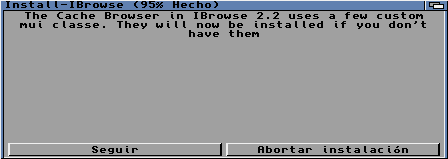
Pulse sobre "Seguir" para continuar con esta nueva serie de confirmaciones. Proceda de la misma forma que en el anterior paso.
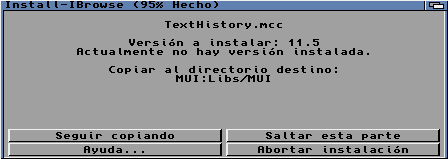
Esta vez s�lo apareceran las siguiente bibliotecas MUI a instalar:
- TextHistory.mcc
- StringHistory.mcc
Las siguientes pantallas muestras las dos nuevas confirmaciones a contestar:
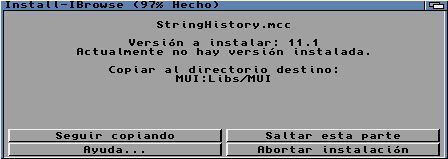
Una vez copiados estos archivos le aparecer� la siguiente ventana informativa enumer�ndole las limitaciones de la versi�n DEMO que est� instalando:
Cuando haya terminado de leerla, cierre esta ventana pulsando sobre el gadget de cierre situado en la esquina superior izquierda de la ventana.
La instalaci�n finalizar� con la siguiente ventana:
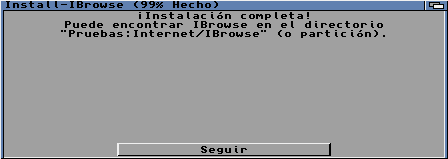
Pulse sobre "Seguir" y el instalador desaparecer� de su pantalla. Ya puede borrar del disco RAM: (Ram Disk:) el directorio de "Ibrowse2.2-020+"
Ejecutar el programa
Acceda a su disco duro o partici�n donde instal� el IBrowse. Despu�s pulse dos veces con el boton izquierdo del rat�n sobre el icono de directorio "Internet" y m�s tarde sobre el que se llama "IBrowse". Si ubic� el programa en una diferente situaci�n acceda al lugar que seleccin�.
Una aspecto similar la siguiente tiene que aparecerle en su Workbench:
Siempre que quiera cargar el Ibrowse tiene que dar una doble pulsaci�n al icono llamado "Ibrowse" del directorio "Ibrowse" (El icono tiene forma de ojo y un globo del mundo a la derecha).

