Comunicaciones
e Internet Comunicaciones
e Internet |
|
 |
|
|
|
Autor: Ignacio Gallego Puyol C�mo conectarse a Internet
|
|
DEBE ENCENDER SU MODEM PARA QUE EL PROGRAMA REALICE LA PRUEBA DE SELECCI�N CORRECTA Y COMPRUEBE LA CONEXI�N ENTRE SU MODEM Y EL AMIGA. |
|---|
Compruebe que su l�nea telef�nica sea por pulsos (ATDP) o por tonos (ATDT) en la opci�n "Dial prefix". Las l�neas telef�nicas por pulsos eran utilizadas por las antiguas centralitas anal�gicas. Las l�neas telef�nicas por tonos son las que actualmente se utilizan (centralita digital).
Si a�n est� conectado a una centralita anal�gica, no cambie este apartado (siempre aparece por defecto ATDP).
Si su l�nea telefonica esta conectada a una centralita digital, cambie la "D" por una "T" (No incluya las comillas) en el recuadro.
Para continuar en el siguiente paso, pulse aqui, si no encontr� su modem de la lista continue leyendo esta parte.
|
NOTA IMPORTANTE: Si su tipo de modem no aparece en la lista, elija otro que se le parezca de la misma marca. Si no encuentra la marca de su modem siquiera, deber� elegir "---other---" al final de la lista. Seleccione antes de darle a "Continue" el tipo de l�nea que tiene (proceda de la misma forma para el caso de haber encontrado su modem). Y en la siguiente ventana debe decirle al programa la cadena de inicializaci�n de su modem (Init String), la de control de flujo por hardware (RTS/CTS flow control) y la velocidad de su modem (del men� desplegable "Speed"). Apareceran unos por defecto. En la informaci�n de la ventana podr� saber m�s sobre estos comandos AT, consulte su manual de usuario de su modem o si adquiri� el modem conjunto a la conexi�n de acceso a Internet, que le informen de tales cadenas de inicializacion en el servicio de atenci�n al cliente. De todas formas aparecer� una ventana con las siguientes opciones por defecto. 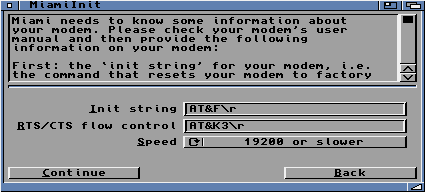
Usted debe cambiar los par�metros para ajustar la configuraci�n de su modem, la siguiente pantalla le muestra una posible configuraci�n: |
Cuando haya elegir al fin su modem, la siguiente ventana le pedir� que introduzca el n�mero de tel�fono para conectarse a su conexi�n de Internet (Este dato se lo proporciona su proveedor de acceso).
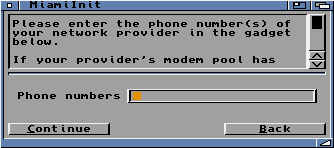
Pulse sobre "Continue" cuando haya terminado.
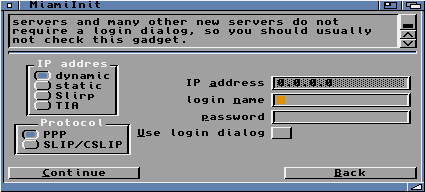
En la siguiente ventana elegir� opciones sobre la configuraci�n de su proveedor. Normalmente los datos que tienen que estar marcados son:
En IP Addres: Dynamic
En Protocol: PPP
En login name: Introduzca su usuario de entrada.
En password: Introduzca su clave de conexi�n.
|
ATENCI�N: En el MiamiInit la clave (password) no aparecer� con asteriscos, ser� visible para cualquier usuario de su ordenador. No se preocupe, en el programa Miami, su clave aparecer� oculta. |
|---|
Cuando pulse sobre "Continue" aparecer� la siguiente ventana.
Esta ventana le permite hacer la llamada de prueba para configurar sus par�metros lo m�s autom�ticamente posible. Pulse sobre el bot�n "Dial (F4)" para empezar a hacer la llamada a su proveedor de acceso a Internet.
El modem marcar� su n�mero de telefono del proveedor, a continuaci�n establecer� la llamada y el MiamiInit enviar� su usuario (login) y clave (password). Unas ventanas informativas con barras rotativas le informaran que se est� intentando configurar autom�ticamente su conexi�n.
En unos instantes (dependiendo del servidor tardar� m�s o menos tiempo), le comunicar� que no puede configurar autom�ticamente el n�mero DNS. Y le preguntar� que si quiere usted a�adir manualmente �ste. Conteste afirmativamente en la ventana y le saldr� a continuaci�n la siguiente (debe introducir usted el n�mero, no aparecer� ninguno por defecto):
|
Para esta operaci�n necesita tener el n�mero de la DNS de su conexi�n (estos datos son facilitados por el proveedor de acceso a Internet). A veces son dos n�meros, as� que primero tendr� que introducir la DNS Primaria, el programa MiamiInit comprobar� el n�mero, y le preguntar� de nuevo si tiene que a�adir alg�n numero m�s. Contestando afirmativamente (si lo posee), deber� introducir en una ventana similar a la anterior el n�mero de la DNS Secundaria. |
|---|
Despu�s de esta prueba el modem se desconectar� y pasar� a la siguiente ventana:
En Real Name debe escribir su nombre real.
En User Name su nombre de usuario.
|
Estos datos los usar� el programa Miami para reconocer al usuario, pero no tienen que ser los datos de la conexi�n a Internet. |
|---|
Desmarque la opcion "Print Information sheet" si no quiere sacar copia de los datos por la impresora.
Pulse sobre "Continue" cuando haya terminado. El MiamiInit grabar� la configuraci�n r�pida con el nombre de "MiamiInit.config" en el directorio del Miami. Despu�s de esto el programa habr� terminado y desaparecer� la ventana del MiamiInit.
No volver� a tener que usar nunca mas MiamiInit a no ser que sea para configurar otra conexi�n a Internet f�cilmente.
�ltimos pasos para terminar la configuraci�n
Antes de poder utilizar su configuraci�n de conexi�n creada con MiamiInit, debe seguir los siguientes pasos.
Ejecute ahora el icono con el nombre de "Miami" (doble pulsaci�n con el bot�n izquierdo del rat�n). Una pantalla como la siguiente aparecer� en su Workbench:
Con el bot�n derecho del rat�n pulsado continuamente, dir�jase al men� de barra "Settings" (en la parte superior de su pantalla de Workbench), y seleccione la opci�n "Import from MiamiInit v3..." de este men�. Suelte el bot�n derecho cuando este sobre la opci�n.
A continuaci�n aparecer� una ventana de selecci�n de fichero. �sta mostrar� el directorio Miami: y su contenido, elija esta vez con el bot�n izquierdo del rat�n el fichero llamado "MiamiInit.config", justo cuando pulse sobre �l (1 vez con el bot�n izquierdo del rat�n), aparecer� el nombre en el recuadro titulado como "Fichero". Pulse ahora sobre "Ok" para decirle al programa que desea ese archivo.
El programa Miami le anunciar� en ingl�s (en su ventana de informaci�n) que las opciones de MiamiInit han sido importadas (La configuraci�n que cre� al principio). El Miami tiene que presentar un aspecto como el siguiente:
Lea el siguiente apartado, incluye configuraciones especiales para algunos casos. Si ninguna de las opciones le interesa o concuerda con su proveedor.
|
CONFIGURACIONES ESPECIALES PARA DIFERENTES PROVEEDORES - Opciones para usuarios de Teleline CONFIGURACIONES AVANZADAS - Comunicaciones de Internet m�s fluidas y r�pidas. (20 Kb) |
Para terminar, debe grabar las configuraciones realizadas en Miami para que la pr�xima vez que ejecute el programa se carguen respecto a su configuraci�n personalizada. Con el bot�n derecho del rat�n pulsado continuadamente dir�jase al men� "Settings" y elija la opci�n "Save as Default".
Comprobando su conexi�n
Para probar su correcta configuraci�n pulse sobre "Online", una ventana como la de conexi�n (Dial Window) se abrir�, Miami ordenar� a su modem que se conect� al tel�fono del acceso a Internet (siempre que haga esta operaci�n debe tener encendido el modem). En unos momentos establecer� la velocidad de conexi�n y enviar� su usuario (login) y su clave (password). Despu�s de esto desaparecer� la ventana "Dial Window" y apareceran en el centro del Interface de Miami un par de peque�as ventanas inform�ndole de la conexi�n del protocolo PPP y DNS. Deje al Miami hacer y en unos momentos aparecer� en la ventana del programa un aspecto similar al siguiente:
El bot�n "Online" dejar� de estar accesible, y el bot�n "Offline" estar� disponible para cuando quiera desconectarse.
Conectandose a Internet
Cuando desee conectarse a Internet tiene que seguir los siguientes pasos:
Ocultando el Interface Miami
Es posible que le interese que Miami desparezca de la pantalla del Workbench para abrir o acceder a otras aplicaciones de Internet mientras est� conectado (sus programas). Para ello puede "Iconificar" Miami y hacer que s�lo aparezca un icono en su Workbench. Siga los siguientes pasos para conseguirlo:
Para acceder a la ventana del Miami (por ejemplo: para desconectarse de Internet). Pulse dos veces sobre este icono y le aparecer� la ventana del programa.
Desconectandose de Internet
Con la ventana del Miami visible, pulse sobre el bot�n "Offline", y Miami desconectar� la conexi�n. Ya puede apagar el modem si no lo va a volverlo a usar.