AmigaDOS, AmigaOS, Workbench Instalar AmigaOS 3.9 desde cero |
|
 |
|
|
|
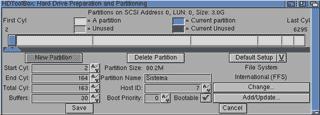
Autor: Ignacio Gallego Puyol Particionando el disco duro.Accedemos ahora al icono de "Emergency-Disk". Dentro habrá un icono llamado "HDToolBox", que es el que nos permitira particionar como queramos nuestro disco duro. Le damos una doble pulsacion y aparecerá el ansiado programa que tantos quebraderos de cabeza nos ha hecho dar en este tutorial. ;-) En la ventana inicial, veremos todos los controladores de unidades presentes, tanto el de CD, como el scsi.device (IDE del ordenador) que estará seleccionado por defecto, asi que sólo tenemos que darle a "OK" El "HDToolBox" accederá a la información del scsi.device y a la unidad, y nos dira el tipo de unidad, la versión, y el tamaño, en este caso 3 Gb (aunque es de 3.2Gb). Pulsando sobre el texto "SCSI" se nos habilitaran los botones de "Install Drive" y "Partition Drive". En este caso pulsaremos el segundo: Partition Drive. En la siguiente
ventana se nos mostrará el contenido del disco, normalmente el
particionador hace 2 particiones, de igual medida, nosotros mediante las
herramientas que tenemos aquí, podemos crear, borrar, y agrandar/disminuir
una particion según queramos. Este particionador es bastante intuitivo Cuando tengamos todo el disco particionado según nuestras preferencias, en la partición que hayamos decidido que contenga el Sistema Operativo, deberemos marcar el casillero "Bootable" para que esa contenga el arranque, que automáticamente testea el Amiga cuando reinicia. En "Partition Name" podremos darle los nombre físicos (así como los que tiene la disquetera y otros dispositivos del Amiga. Podremos elegir como llamar a las particiones como nosotros queramos).
Ya con todo seleccionado, será el momento de grabar los datos, dándole para ello al botón "Save". Para visualizar los nuevos cambios de las particiones (es decir que aparezcan en pantalla, será necesario, hacer un reset, para que se cargue de nuevo el disquete de arranque: "Emergency-Disk" y aparezcan estas particiones nuevas. Ahora sólo nos toca formatearlas. Pulsamos una vez sobre ella con el botón izquierdo del ratón, y nos dirigimos a la barra superior, y con el botón derecho pulsado continuadamente, elegimos del menú de barra el de "Icons" y la opción "Format Disk..." Una ventana informativa, nos dirá que el dispositivo (partición) que vamos a formatear es el que hemos elegido, con la capacidad que le asignamos. En "New Volume Name" podremos escribir el nombre de la partición (el nombre físico se queda para siempre hasta que lo cambiemos con el "HDToolBox", asi que no hay que preocuparse). Y seleccionaremos las opciones que nos convengan de las 4 disponibles que aparecen (3 de ellas marcadas: Poner icono de papelera, Modo Internacional, y formato de ficheros Fast File System, la 4ª casilla, que está sin marcar, es para añadir cache de directorios al la partición). Le daremos al botón de "Format". Y nuestra partición se empezará a formatear, por supuesto, avisándonos antes de que lo que haya ahí dentro va a ser totalmente eliminado. Le daremos otra vez a un botón llamado "Format" si estamos conformes con la operación que vamos a realizar, momento en el cual, empezará a formatearse la partición. |