Autor: Ignacio Gallego Puyol
Los usuarios de AmigaOS 3.9 conocen perféctamente este software, ya que es el que viene por defecto en sus configuraciones. Existen algunos ficheros de actualización para el interface bajo MUI (en la web de Amiga Inc), pero el interface que viene por defecto con la configuración de AmigaOS 3.9 funciona bajo ClassAct / Reaction (incluido con el sistema).
La instalación de Genesis es muy sencilla ya que está guiada por el Installer que todos conocemos, solo es seleccionar los lugares donde queremos instalar la pila tcp/ip (Genesis TCP), el navegador AWEB y el programa sencillo de correo electrónico (Amiga Mailer). Normalmente esta ubicación es en SYS:Internet, siendo SYS la partición por defecto donde tengamos instalado el sistema operativo.
Configurando fácilmente
Accederemos al cajón donde hayamos instalado Genesis TCP, y pulsaremos dos veces sobre el icono "GenesisWizzardRA", esto nos hará aparecer la primera ventana para seleccionar el tipo de comunicación. Seleccionaremos entonces "Red" y pulsaremos sobre el botón "Siguiente".
Desde esta nueva ventana con información, seleccionaremos el controlador de nuestra tarjeta de red, en el campo "Driver" (pulsaremos sobre el icono que parece una hoja doblada y que esta a la derecha de esta palabra). una vez elegido el "device" correspondiente con nuestra configuración, volveremos a dicha pantalla, si es necesario seleccionaremos la "Unidad" a la que corresponda, por defecto en casi todas las tarjetas de red suele ser 0 (cero). Pulsaremos el botón de "Siguiente".
Se nos dará a elegir una configuración adicional en la próxima pantalla, que nos pregunta si nuestra tarjeta requiere alguna configuración extra, si no la requiere (deberemos consultar el manual de nuestra tarjeta de red o tarjeta de referencia). Por norma casi todas las tarjetas de red no requieren de esta configuración (Aunque en las antiguas tarjetas de red AteoNet con los controladores mas modernos que desarrollaron sí requería hacer mención a un archivo llamado ateonet.pre ). En nuestro caso seleccionaremos "No", y pulsaremos de nuevo sobre el botón "Siguiente".
Nuestra configuración rápida sacará una mini ventana para comprobar nuestra configuración de red nos puede asignar automáticamente una dirección IP, normalmente no podrá y saldrá la siguiente ventana, en el que se le preguntará si "conoce su direccion IP local", estará seleccionado por defecto "Sí", y deberemos pulsar sobre "Siguiente".
Con la nueva ventana que aparecerá
nos habrá puesto por defecto la IP 192.168.0.
con la máscara de red 255.255.255.0 y ningún enrutador.
Es aquí cuando hay que empezar a elegir parámetros dependiendo
de nuestro servicio contratado.
Con ADSL:
Meteremos la IP por defecto + el
cuarto número que no ha sido escrito. por ejemplo:
192.168.0.1 , debemos tener presente que la IP si tenemos
más ordenadores conectados debe ser única y exclusiva de
cada máquina. es como el carnet de identidad de nuestro ordenador
en redes TCP/IP. Si la IP que hemos escrito ya la tenemos en otra
de nuestras máquinas de la red interna, debemos escribir otra con
el número que no tengamos, por ejemplo la siguiente consecutiva
o con otro número, pudiendo poner de 0 a 255, que
es un rango bastante grande para redes domésticas.
La máscara de subred o de red la dejaremos con la que tenemos por defecto escrita: 255.255.255.0
Y el Rutador o Puerta de enlace (también conocido como gateway), es donde deberemos escrirbir la IP que nos dieron en el servicio de ADSL que contratamos: por ejemplo: 192.168.0.28 (estos datos pueden variar de una configuración a otra, no todos tenemos los mismos datos.
Con CableModem:
Sólo debemos meter la IP que nos proporcionaron al contratar el servicio de Cable. La mascara de red o subred debe ser la que tengamos por defecto escrita y el rutador o puerta de enlace / gateway lo dejaremos en blanco.
En la siguiente ventana se nos preguntará por los números DNS de nuestra configuración.
Con ADSL:
Debemos escribir aquellos números que nos fueron proporcionados al inscribirnos en el servicio. A veces son varios números, pero por el momento solo podemos meter uno de ellos, cuando repasemos mas adelante la configuración desde el programa principal, añadiremos los números adicionales que dispongamos.
Si nuestro servicio nos porporcionó nombres de dominio, en el siguiente campo deberemos escribirlos.
Con CableModem:
La configuración de estos datos es dinámica, así que es posible (no ha sido probado en este tutorial por no disponer de dicha conexión) que estos datos aparezcan ya escritos proporcionados por el modem de Cable.
Una vez pulsemos sobre "Siguiente", nos aparecerá la última pantalla de configuración que nos informará de que ya estan todos los datos necesarios y que dicha configuración se ha grabado en el fichero Genesis.conf, y que si queremos utilicemos GenesisPrefs para modificarlos. Pulsaremos sobre "Hecho" y terminaremos esta parte.
Repasar
la configuración
Aunque es posible que todo funcione perféctamente, es aconsejable repasar la configuración con el fin de evitarnos problemas posteriores, además si tenemos mas datos adicionales que añadir, podremos afinar mas nuestra configuración. Para ello cargaremos el prorgrama "GenesisPrefs".
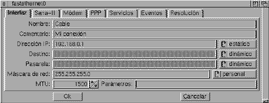
Pulsaremos sobre el termino "Interfaces" y en la parte de la derecha de dicha ventana veremos los datos configurados con el programa anterior. La tarjeta de red, el nombre, el driver utilizado, la unidad, y la dirección IP. Pulsaremos encima de esta línea se quedará marcado y le daremos al botón de "Editar".
Nos saldrá una nueva ventana que nos mostrará los datos que escribimos antes, es el momento de cambiar el "nombre" y el "comentario" si lo precisamos, no es necesario porque esto no influye para nada en nuestra conexión, solo sirve para embellecer los datos. :-)
Si disponemos de esta conexión repasaremos tanto la IP que hemos escrito, como la pasarela (rutador) y la máscara de red (mascara de subred). no olvidemos que estos datos tienen que estar en modo "estático" para poder cambiarlos manualmente si es necesario.
 En
CableModem:
En
CableModem:
Si disponemos de esta conexión solo debemos comprobar la IP que nos dieron en el servicio contratado, este es el único dato que es "estático", los demas deben estar en modo "dinámico", y son configurados automáticamente.
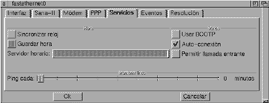 Pulsaremos
ahora sobre la pestaña "Servicios" de esta ventana.
Y marcaremos la opción "Auto-conexión",
que nos permitirá al pulsar sobre el icono de Genesis y
que el programa automáticamente se conecte sin tener que darle
a ningún botón.
Pulsaremos
ahora sobre la pestaña "Servicios" de esta ventana.
Y marcaremos la opción "Auto-conexión",
que nos permitirá al pulsar sobre el icono de Genesis y
que el programa automáticamente se conecte sin tener que darle
a ningún botón.
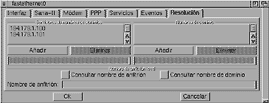
Ahora debemos pulsar sobre la pestaña "Resolución", aqui es donde se encuentran los datos de DNS (servidores de dominio) y nombres de dominio. Si necesitamos incluir algun dato, le daremos a "añadir" donde corresponda, escribiremos en la linea inferior de este botón el dato y le daremos a la tecla de entrada (return, enter, intro, etc).
 Con
ADSL:
Con
ADSL:
Normalmente nos son prorporcionados dos números de DNS, debemos escrirbirlos, uno de ellos ya estará introducido, así que añadiremos el otro pulsando sobre el botón "añadir" y escribiendolo. Podemos añadir tantos números como necesitemos en nuestra conexión.
Con CableModem:
Estos números son configurados dinámicamente.
 Le
daremos a guardar desde la ventana principal de GenesisPrefs, y
habremos terminado con el repaso de la configuración.
Le
daremos a guardar desde la ventana principal de GenesisPrefs, y
habremos terminado con el repaso de la configuración.
Probar la conexión
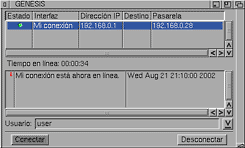
Pulsaremos sobre el icono "GenesisRA" y automáticamente tienen que aparecernos la ventana de conexiones, y otra en el centro que tratara de conectarse automáticamente segun sea nuestra configuración, esto debe tardar fráncamente poco, y se quedará sólo la ventana inicial de conexión con el estado marcado en verde, y mostrandonos el tiempo de conexión.
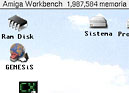 Para
que no nos moleste la ventana cuando utilicemos otros programas de internet,
desde el icono de iconificar (el primero empezando por la izquierda,
de la esquina superior de la ventana Genesis) podremos esconder
dicha ventana y camuflarla en un icono del fondo de Workbench.
Para
que no nos moleste la ventana cuando utilicemos otros programas de internet,
desde el icono de iconificar (el primero empezando por la izquierda,
de la esquina superior de la ventana Genesis) podremos esconder
dicha ventana y camuflarla en un icono del fondo de Workbench.