Autor: Ignacio Gallego Puyol
C�mo conectarse a Internet
Configurar la Pila TCP/IP: Miami v3.2b
Cuando haya terminado de instalar Miami, tendr� que configurarlo para que funcione seg�n los datos que le di� su proveedor de acceso a Internet.
Acceda al disco duro o partici�n de su ordenador donde instal� Miami. Despu�s mediante una doble pulsaci�n con el bot�n izquierdo del rat�n, abra el icono del caj�n llamado "Internet", y despu�s el que se llama "Miami", si instal� en otro directorio y con otro nombre el programa, acceda a �l desde su configuraci�n.
La ventana del directorio Miami tiene que parecerse a esta (es posible que encuentre alg�n icono m�s si el men� "Ventana" de su Workbench tiene marcada en la opci�n "Mostrar": "Todos los ficheros").
Elija el icono "MiamiInit" y pulse sobre �l 2 veces con el bot�n izquierdo del rat�n.
Esta utilidad le permite configurar r�pidamente su Miami de acuerdo con sus datos del proveedor.
Necesitar� al menos los siguientes datos:
- N�mero de tel�fono de su conexi�n a Internet.
- Usuario de conexi�n (Login).
- Clave (Password).
- los n�meros de la DNS primaria y DNS secundaria (si posee segundo n�mero su servidor).
Una vez pulsado sobre el icono le aparecer� la siguiente pantalla del programa:
Pulse el bot�n "Continue".
En la siguiente ventana podr� elegir el tipo de conexi�n, elija "Analog/ISDN Modem".
Pulse sobre "Continue" cuando haya terminado.
La siguiente ventana le dar� a elegir el controlador (driver) para utilizar el puerto serie, se recomienda usar la opci�n "Miami built-in driver" si utiliza el puerto serie por defecto del Amiga. (Si utiliza un puerto externo o mejorado para su ordenador Amiga, elija la opci�n: "---other---" y en la siguiente ventana seleccione su controlador serie de sus discos de drivers de la controladora del puerto serie).
Pulse sobre "Continue" cuando haya terminado.
En la ventana siguiente debe seleccionar el controlador (driver) que utiliza su puerto serie. Si seleccion� "Miami built-in driver" en la ventana anterior, debe elegir "Amiga built-in serial port, any driver". Si utiliz� "---other---" ahora deber� seleccionar: "---other---" y elegir el controlador (driver) que utilice su hardware de puerto serie externo.
Pulse sobre "Continue" cuando haya terminado.
En la siguiente ventana se le da la opci�n de elegir el modelo y marca del modem de una amplia lista.
|
DEBE ENCENDER SU MODEM PARA QUE EL PROGRAMA REALICE LA PRUEBA DE SELECCI�N CORRECTA Y COMPRUEBE LA CONEXI�N ENTRE SU MODEM Y EL AMIGA. |
|---|
Compruebe que su l�nea telef�nica sea por pulsos (ATDP) o por tonos (ATDT) en la opci�n "Dial prefix". Las l�neas telef�nicas por pulsos eran utilizadas por las antiguas centralitas anal�gicas. Las l�neas telef�nicas por tonos son las que actualmente se utilizan (centralita digital).
Si a�n est� conectado a una centralita anal�gica, no cambie este apartado (siempre aparece por defecto ATDP).
Si su l�nea telefonica esta conectada a una centralita digital, cambie la "D" por una "T" (No incluya las comillas) en el recuadro.
Para continuar en el siguiente paso, pulse aqui, si no encontr� su modem de la lista continue leyendo esta parte.
|
NOTA IMPORTANTE: Si su tipo de modem no aparece en la lista, elija otro que se le parezca de la misma marca. Si no encuentra la marca de su modem siquiera, deber� elegir "---other---" al final de la lista. Seleccione antes de darle a "Continue" el tipo de l�nea que tiene (proceda de la misma forma para el caso de haber encontrado su modem). Y en la siguiente ventana debe decirle al programa la cadena de inicializaci�n de su modem (Init String), la de control de flujo por hardware (RTS/CTS flow control) y la velocidad de su modem (del men� desplegable "Speed"). Apareceran unos por defecto. En la informaci�n de la ventana podr� saber m�s sobre estos comandos AT, consulte su manual de usuario de su modem o si adquiri� el modem conjunto a la conexi�n de acceso a Internet, que le informen de tales cadenas de inicializacion en el servicio de atenci�n al cliente. De todas formas aparecer� una ventana con las siguientes opciones por defecto. Usted debe cambiar los par�metros para ajustar la configuraci�n de su modem, la siguiente pantalla le muestra una posible configuraci�n: 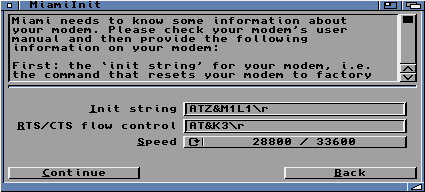
|
Cuando haya elegir al fin su modem, la siguiente ventana le pedir� que introduzca el n�mero de tel�fono para conectarse a su conexi�n de Internet (Este dato se lo proporciona su proveedor de acceso).
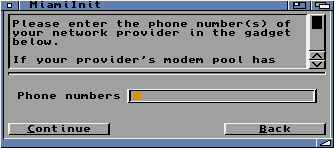
Pulse sobre "Continue" cuando haya terminado.
En la siguiente ventana elegir� opciones sobre la configuraci�n de su proveedor. Normalmente los datos que tienen que estar marcados son:
En IP Addres: Dynamic
En Protocol: PPP
En login name: Introduzca su usuario de entrada.
En password: Introduzca su clave de conexi�n.
|
ATENCI�N: En el MiamiInit la clave (password) no aparecer� con asteriscos, ser� visible para cualquier usuario de su ordenador. No se preocupe, en el programa Miami, su clave aparecer� oculta. |
|---|
Cuando pulse sobre "Continue" aparecer� la siguiente ventana.
Esta ventana le permite hacer la llamada de prueba para configurar sus par�metros lo m�s autom�ticamente posible. Pulse sobre el bot�n "Dial (F4)" para empezar a hacer la llamada a su proveedor de acceso a Internet.
El modem marcar� su n�mero de telefono del proveedor, a continuaci�n establecer� la llamada y el MiamiInit enviar� su usuario (login) y clave (password). Unas ventanas informativas con barras rotativas le informaran que se est� intentando configurar autom�ticamente su conexi�n.
En unos instantes (dependiendo del servidor tardar� m�s o menos tiempo), le comunicar� que no puede configurar autom�ticamente el n�mero DNS. Y le preguntar� que si quiere usted a�adir manualmente �ste. Conteste afirmativamente en la ventana y le saldr� a continuaci�n la siguiente (debe introducir usted el n�mero, no aparecer� ninguno por defecto):
|
Para esta operaci�n necesita tener el n�mero de la DNS de su conexi�n (estos datos son facilitados por el proveedor de acceso a Internet). A veces son dos n�meros, as� que primero tendr� que introducir la DNS Primaria, el programa MiamiInit comprobar� el n�mero, y le preguntar� de nuevo si tiene que a�adir alg�n numero m�s. Contestando afirmativamente (si lo posee), deber� introducir en una ventana similar a la anterior el n�mero de la DNS Secundaria. |
|---|
Despu�s de esta prueba el modem se desconectar� y pasar� a la siguiente ventana:
En Real Name debe escribir su nombre real.
En User Name su nombre de usuario.
|
Estos datos los usar� el programa Miami para reconocer al usuario, pero no tienen que ser los datos de la conexi�n a Internet. |
|---|
Desmarque la opcion "Print Information sheet" si no quiere sacar copia de los datos por la impresora.
Pulse sobre "Continue" cuando haya terminado. El MiamiInit grabar� la configuraci�n r�pida con el nombre de "MiamiInit.config" en el directorio del Miami. Despu�s de esto el programa habr� terminado y desaparecer� la ventana del MiamiInit.
No volver� a tener que usar nunca mas MiamiInit a no ser que sea para configurar otra conexi�n a Internet f�cilmente.
�ltimos pasos para terminar la configuraci�n
Antes de poder utilizar su configuraci�n de conexi�n creada con MiamiInit, debe seguir los siguientes pasos.
Ejecute ahora el icono con el nombre de "Miami" (doble pulsaci�n con el bot�n izquierdo del rat�n). Una pantalla como la siguiente aparecer� en su Workbench:
Con el bot�n derecho del rat�n pulsado continuamente, dir�jase al men� de barra "Settings" (en la parte superior de su pantalla de Workbench), y seleccione la opci�n "Import from MiamiInit v3..." de este men�. Suelte el bot�n derecho cuando este sobre la opci�n.
A continuaci�n aparecer� una ventana de selecci�n de fichero. �sta mostrar� el directorio Miami: y su contenido, elija esta vez con el bot�n izquierdo del rat�n el fichero llamado "MiamiInit.config", justo cuando pulse sobre �l (1 vez con el bot�n izquierdo del rat�n), aparecer� el nombre en el recuadro titulado como "Fichero". Pulse ahora sobre "Ok" para decirle al programa que desea ese archivo.
El programa Miami le anunciar� en ingl�s (en su ventana de informaci�n) que las opciones de MiamiInit han sido importadas (La configuraci�n que cre� al principio). El Miami tiene que presentar un aspecto como el siguiente:
Lea el siguiente apartado, incluye configuraciones especiales para algunos casos. Si ninguna de las opciones le interesa o concuerda con su proveedor.
|
CONFIGURACIONES ESPECIALES PARA DIFERENTES PROVEEDORES - Opciones para usuarios de Teleline CONFIGURACIONES AVANZADAS - Comunicaciones de Internet m�s fluidas y r�pidas. (20 Kb) |
Para terminar, debe grabar las configuraciones realizadas en Miami para que la pr�xima vez que ejecute el programa se carguen respecto a su configuraci�n personalizada. Con el bot�n derecho del rat�n pulsado continuadamente dir�jase al men� "Settings" y elija la opci�n "Save as Default".
Comprobando su conexi�n
Para probar su correcta configuraci�n pulse sobre "Online", una ventana como la de conexi�n (Dial Window) se abrir�, Miami ordenar� a su modem que se conect� al tel�fono del acceso a Internet (siempre que haga esta operaci�n debe tener encendido el modem). En unos momentos establecer� la velocidad de conexi�n y enviar� su usuario (login) y su clave (password). Despu�s de esto desaparecer� la ventana "Dial Window" y apareceran en el centro del Interface de Miami un par de peque�as ventanas inform�ndole de la conexi�n del protocolo PPP y DNS. Deje al Miami hacer y en unos momentos aparecer� en la ventana del programa un aspecto similar al siguiente:
El bot�n "Online" dejar� de estar accesible, y el bot�n "Offline" estar� disponible para cuando quiera desconectarse.
Conectandose a Internet
Cuando desee conectarse a Internet tiene que seguir los siguientes pasos:
- - Encienda su modem.
- - Acceda al disco duro o partici�n donde
instal� Miami.
- - Acceda al directorio donde instal�
Miami (si sigui� los pasos de este tutorial, ser� Internet
y despu�s Miami, sino seleccione la ubicaci�n de su configuraci�n
personalizada).
- - Ejecutar el programa llamado "Miami"
(doble pulsaci�n en el icono).
- - Pulsar el bot�n "Online" en
la ventana del Miami.
- - El programa se conectar� autom�ticamente a Internet enviando su usuario y clave, espere hasta que en el recuadro informativo le aparezca el mensaje "Miami is now online". Cuando aparezca este mensaje ya puede utilizar su conexi�n a Internet con otros programas (Navegador, cliente email, etc).
Ocultando el Interface Miami
Es posible que le interese que Miami desparezca de la pantalla del Workbench para abrir o acceder a otras aplicaciones de Internet mientras est� conectado (sus programas). Para ello puede "Iconificar" Miami y hacer que s�lo aparezca un icono en su Workbench. Siga los siguientes pasos para conseguirlo:- - Con el bot�n derecho del rat�n (pulsado
continuamente), dir�jase al Men� "Project" y seleccione la opci�n
"Iconify", suelte el bot�n del rat�n justo cuando este encima
de la opci�n.
- - La ventana de Miami desaparecer�, dejando su icono en el fondo del Workbench.
Para acceder a la ventana del Miami (por ejemplo: para desconectarse de Internet). Pulse dos veces sobre este icono y le aparecer� la ventana del programa.
Desconectandose de Internet
Con la ventana del Miami visible, pulse sobre el bot�n "Offline", y Miami desconectar� la conexi�n. Ya puede apagar el modem si no lo va a volverlo a usar.