El Pattern-Editor es la parte mas importante del Demomaker. En el cual realizas, compruebas
y combinas todos los efectos para construir tu propia demo.
A. Opciones del Pattern-Editor. Volver al indice
En la lista del menú aparecerán todos los efectos disponibles que se activan pulsando el
botón del ratón. En la esquina superior derecha hay una indicación del actual efecto y el
numero del pattern de la demo. Además hay estas opciones:
|
TEST DEMO |
Sirve para comprobar la Demo o
parte de ella. La demo se visualizar según el orden de los efectos(PATTERN) introducidos. |
|
TEST PATTERN |
Con esta opción se visualiza el
efecto actual para comprobar los valores introducidos. (CÓDIGOS ESPECIALES, TIEMPO, ETC..) |
|
DELETE PATTERN |
Borra el actual pattern de la Demo. |
|
INSERT PATTERN |
Inserta un nuevo pattern. |
|
FLECHA IZQ. |
Para retroceder un Pattern. |
|
FLECHA DCHA. |
Para avanzar un Pattern. |
|
QUIT |
Para salir del Pattern-Editor. |
B. Efectos del Pattern-Editor. Volver al indice
Antes de que vayas aprendiendo a utilizar todos los efectos, ten en cuenta lo siguiente:
Antes de seleccionar cualquier efecto debes tener cargados los datos necesarios en la lista
de preferencia (BIGLOGO, LITTLELOGO, FONTS, ETC...) para poder visualizar los efectos. El
texto en rojo sirve de comentario, el texto en blanco es para introducir valores (de X,Y e Z)
mediante la pulsación del botón del ratón y el teclado. Al introducir los valores solo
puedes utilizar las teclas númericas y las teclas cursoras. Si aparece el símbolo $ se trata
de un un valor hexadecimal y corresponde:
EFECTOS
SCREEN MODE
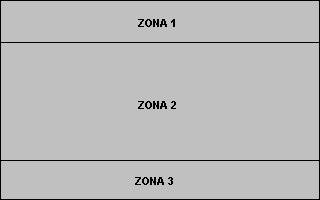
Esta opción te permite activar/desactivar el scrolltext (ZONA 1 Y 3) y la música. Al
utilizar esta opción estará activada durante todos los PATTERNS hasta una nueva orden. Al
empezar cualquier demo los campos de esta opción estarán automáticamente activados.
| SCROLLER1 |
ON |
SCROLLTEXT (ZONA1) activado. |
| OFF |
SCROLLTEXT (ZONA1) desactivado. |
| SCROLLER2 |
ON |
SCROLLTEXT (ZONA3) activado. |
| OFF |
SCROLLTEXT (ZONA3) desactivado.
|
| MUSIC |
ON |
MÚsica activada. |
| OFF |
MÚsica desactivada. |
BIGLOGO
Este efecto permite visualizar un gráfico (BIGLOGO) en la ZONA 2.
| LOGONUMBER |
Selección del logotipo (BIGLOGO 0-3). |
| TIME |
Tiempo de visualización del gráfico en
segundos (0-99s). |
| STARS |
Scroll-Star. En este campo puedes elegir las
siguientes opciones:
| NONE |
Sin Scroll-Stars. |
| SPR1 RIGHT |
Scroll desde la derecha (SPRITEOBJECT 0). |
| SPR1 LEFT |
Scroll desde la izquierda (SPRITEOBJECT 0). |
| SPR2 RIGHT |
Scroll desde la derecha (SPRITEOBJECT 1). |
| SPR2 LEFT |
Scroll desde la izquierda (SPRITEOBJECT 1). |
| SPR3 RIGHT |
Scroll desde la derecha (SPRITEOBJECT 2). |
| SPR3 LEFT |
Scroll desde la izquierda (SPRITEOBJECT 2). |
| SPR4 RIGHT |
Scroll desde la derecha (SPRITEOBJECT 3). |
| SPR4 LEFT |
Scroll desde la izquierda (SPRITEOBJECT 3). |
|
| BEGINEFECT |
En este campo defines como
quieres que aparezca el gráfico. Dispones de las siguientes opciones:
| MIDDLE |
Aparecerá en la mitad de la pantalla. |
| DIRECTION1-8 |
Aparecerá de las siguientes maneras: |
|
1
2
3
4
5
6
7
8 |
Desde la derecha.
Desde la esquina superior derecha.
Desde la parte superior.
Desde la esquina superior izquierda.
Desde la izquierda.
Desde la esquina inferior derecha.
Desde la parte inferior.
Desde la esquina inferior izquierda. |
| FLOOD |
Aparecerá con efecto FLOOD. |
| ZOOM |
Aparecerá con efecto ZOOM. |
| BUMPING 1-3 |
Aparecerá botando 1 (LENTO) y 3 (RÁPIDO). |
|
ENDEFECT |
En este campo defines como
quieres que desaparezca el gráfico y dispones de las siguientes opciones:
| MIDDLE |
Desaparecerá en la mitad. |
| DIRECTION1-8 |
Desaparecerá de las siguientes maneras: |
|
1
2
3
4
5
6
7
8
CLEAR 1-3 |
Hacia la izquierda.
Hacia la esquina inferior izquierda.
Hacia la parte inferior.
Hacia la esquina inferior derecha.
Hacia la derecha.
Hacia la esquina superior derecha.
Hacia la parte superior.
Hacia la esquina superior izquierda.
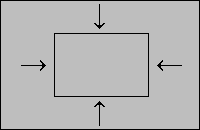
Desaparecerá según las figuras. |
|
CLEAR 1: En forma de banda
|
CLEAR 2: En forma de rombo
|
CLEAR 3: En forma de rectángulo
 |
En el campo MODE puedes seleccionar las siguientes opciones:
| NORMAL |
Solamente el efecto BIGLOGO. |
| BACKGRCOLS |
Aparecerá un fondo de colores fijo.
| BACKGRLIST |
Lista de colores para el fondo (BACKGRCOLS0-7). |
|
| COLORSCROLL |
Aparecerá un fondo con unas barras de colores en
movimiento.
| BACKGRLIST |
Lista de colores para el fondo (BACKGRCOLS0-7). |
| DISTANCE |
Introduce la separación entre fondo y
fondo(ej.0007 ó 0158). |
| COLORSCR 2 |
Este efecto combina dos fondos
con unas barras de colores en movimiento. |
|
| COLORLIST 1 |
Lista de colores para el fondo (BACKGRCOLS0-7). |
| COLORLIST 2 |
Lista de colores para el fondo (BACKGRCOLS0-7). |
| SINUS BARS |
Este efecto combina también dos
fondos pero uno fijo y el otro en movimiento. |
| BACKGRCOLS |
Lista de colores para el fondo fijo
(BACKGRCOLS0-7). |
| BARS LIST |
Lista de colores para las barras de colores en
movimiento (BACKGRCOLS0-7). |
| BARS ADD |
Añade líneas a las barras de colores en
movimiento. |
| BARS SPEED |
Velocidad de las barras de colores en
movimiento. |
| BARSNUMBER |
Números de barras de colores en movimiento. |
| BARMODE: |
En este campo dispones de estas opciones:
| FIRST BARS |
Solamente aparece una barra de colores en
movimiento. |
| ALL BARS |
Aparecen todas las barras de
colores en movimiento. |
|
LITTLELOGO
Te permite visualizar un gráfico (LITTLELOGO) y tiene las mismas opciones que en el efecto
BIGLOGO.
VECTORGFX
Este efecto es para visualizar un gráfico vectorial y tiene las siguientes opciones:
| OBJECTNR |
Selección del objeto (OBJECT 0-9) |
| TIME |
Tiempo de visualización en segundos. |
| STARS |
Scroll-Star. En este campo puedes elegir las
siguientes opciones:
| NONE |
Sin Scroll-Stars. |
| SPR1 RIGHT |
Scroll desde la derecha (SPRITEOBJECT 0). |
| SPR1 LEFT |
Scroll desde la izquierda (SPRITEOBJECT 0). |
| SPR2 RIGHT |
Scroll desde la derecha (SPRITEOBJECT 1). |
| SPR2 LEFT |
Scroll desde la izquierda (SPRITEOBJECT 1). |
| SPR3 RIGHT |
Scroll desde la derecha (SPRITEOBJECT 2). |
| SPR3 LEFT |
Scroll desde la izquierda (SPRITEOBJECT 2). |
| SPR4 RIGHT |
Scroll desde la derecha (SPRITEOBJECT 3). |
| SPR4 LEFT |
Scroll desde la izquierda (SPRITEOBJECT 3). |
|
| ADD X |
Este valor es para todas las
coordenadas de X. Tienes la posibilidad de mover el objeto. Tambien puedes introducir
valores negativos. |
| ADD Y |
Igual que "ADD X", solamente
que el valor es para todas las coordenadas de Y. |
| ADD Z |
Igual que "ADD x", solamente
que el valor es para todas las coordenadas de Z. |
| ANGLE X |
Ángulo de aparición del objeto.
Puedes introducir los siguientes valores de X,Y e Z: 0 a 360 grados. |
| ANGLE Y |
Igual que el "ANGLE X". |
| ANGLE Z |
Igual que el "ANGLE X". |
| ROTATE X |
Ángulo de rotación del objeto.
Puedes introducir los siguientes valores de X,Y e Z: 0 a 360 grados. |
| ROTATE Y |
Igual que en "ROTATE X". |
| ROTATE Z |
Igual que en "ROTATE X". |
En el campo MODE puedes elegir varias opciones:
| NORMAL |
Solamente el efecto VECTORGFX. |
| MIRROR |
Efecto de espejo. |
| BACKGRLIST |
Lista de colores para el efecto de espejo
(BACKGRCOLS 0-7). |
| VECTORSTARS |
Activa Vectorstars (Estrellas).
| ANGLE X |
Ángulo de aparición X. |
| ANGLE Y |
Ángulo de aparición Y. |
| ANGLE Z |
Ángulo de aparición Z. |
| ROTATE X |
Ángulo de rotación X. |
| ROTATE Y |
Ángulo de rotación Y. |
| ROTATE Z |
Ángulo de rotación Z. |
| STARSPEED |
Velocidad de las VECTPRSTARS. |
| STARBOBS |
Selección del objeto STARBOBS0-3). |
| PRIORITY |
Prioridad de los Vectorstars,
delante o detrás del objeto (IN FRONT/BEHIND). |
|
| PIXELSTARS |
Activa estrellas normales (Pixels).
| COLOR 1 |
Color de la estrella. |
| COLOR 2 |
Color de la estrella. |
| COLOR 3 |
Color de la estrella. |
| ROTATE Z |
Ángulo de rotaciÓn Z. |
| PRIORITY |
Prioridad de las estrellas,
delante o detrás del objeto (IN FRONT/BEHIND). |
|
| TXTSCREEN 16 |
Activa pantalla de texto con
fuente de 16x16 pixels.
| TEXTSCREEN |
Seleccionar el texto editado
(TEXTSCREEN16 0-9). |
| PRIORITY |
Prioridad del texto, delante o
detrás del objeto (IN FRONT/BEHIND). |
|
| TXTSCREEN 8 |
Activa pantalla de texto con
fuente de 8x8 pixels.
| TEXTSCREEN |
Seleccionar el texto editado
(TEXTSCREEN8 0-9). |
| PRIORITY |
Prioridad del texto, delante o
detrás del objeto (IN FRONT/BEHIND). |
|
VECTORBALLS
Visualización de un objeto VECTORBALL. Antes debes tener cargado ya un gráfico en la opción
VEKTORBALLGFX y el objeto en la opción BALLSOBJECT de la lista de preferencia.
| OBJECTNR |
Selección del objeto (BALLSOBJECT 0-9). |
| TIME |
Tiempo de visualización en segundos. |
| STARS |
Scroll-Star. En este campo
puedes elegir las siguientes opciones:
| NONE |
Sin Scroll-Stars. |
| SPR1 RIGHT |
Scroll desde la derecha (SPRITEOBJECT 0). |
| SPR1 LEFT |
Scroll desde la izquierda (SPRITEOBJECT 0). |
| SPR2 RIGHT |
Scroll desde la derecha (SPRITEOBJECT 1). |
| SPR2 LEFT |
Scroll desde la izquierda (SPRITEOBJECT 1). |
| SPR3 RIGHT |
Scroll desde la derecha (SPRITEOBJECT 2). |
| SPR3 LEFT |
Scroll desde la izquierda (SPRITEOBJECT 2). |
| SPR4 RIGHT |
Scroll desde la derecha (SPRITEOBJECT 3). |
| SPR4 LEFT |
Scroll desde la izquierda (SPRITEOBJECT 3). |
|
| ADD X |
Igual que en el efecto anterior. |
| ADD Y |
Igual que en el efecto anterior. |
| ADD Z |
Igual que en el efecto anterior. |
| ANGLE X |
Igual que en el efecto anterior. |
| ANGLE Y |
Igual que en el efecto anterior. |
| ANGLE Z |
Igual que en el efecto anterior. |
| ROTATE X |
Igual que en el efecto anterior. |
| ROTATE Y |
Igual que en el efecto anterior. |
| ROTATE Z |
Igual que en el efecto anterior. |
En el campo MODE puedes elegir las siguientes opciones:
| NORMAL |
Solamente el efecto VECTORBALLS. |
| MIRROR1 |
Efecto de espejo (Normal).
| BACKGRLIST |
Lista de colores para el efecto de espejo
(BACKGRCOLS 0-7). |
|
| MIRROR2 |
Efecto de espejo (AGUA).
| BACKGRLIST |
Lista de colores para el
efecto de espejo (BACKGRCOLS 0-7). |
|
| FULLSCREEN1 |
Igual que el MIRROR1 pero se
diferencia en que ocupa tambien la ZONA 3. No puedes tener ningún texto activado en
la ZONA 3. |
| FULLSCREEN2 |
Igual que en FULLSCREEN1
solamente con el efecto MIRROR2 (AGUA). |
TEXT16SPECIAL
Visualización de texto editado previamente en la ZONA 2 con letra de 16x16 pixels.
| TEXTSCREEN |
Selección del número de texto (TEXTSCREEN16 0-9). |
| TIME |
Tiempo de visualización del texto en segundos. |
| STARS |
Scroll-Star. En este campo
puedes elegir las siguientes opciones:
| NONE |
Sin Scroll-Stars. |
| SPR1 RIGHT |
Scroll desde la derecha (SPRITEOBJECT 0). |
| SPR1 LEFT |
Scroll desde la izquierda (SPRITEOBJECT 0). |
| SPR2 RIGHT |
Scroll desde la derecha (SPRITEOBJECT 1). |
| SPR2 LEFT |
Scroll desde la izquierda (SPRITEOBJECT 1). |
| SPR3 RIGHT |
Scroll desde la derecha (SPRITEOBJECT 2). |
| SPR3 LEFT |
Scroll desde la izquierda (SPRITEOBJECT 2). |
| SPR4 RIGHT |
Scroll desde la derecha (SPRITEOBJECT 3). |
| SPR4 LEFT |
Scroll desde la izquierda (SPRITEOBJECT 3). |
|
| SCREEN ONLY |
Activar solamente texto. |
| VECTORSTARS |
Igual que en el efecto VECTORGFX campo MODE. |
| PIXELSTARS |
Igual que en el efecto VECTORGFX campo MODE. |
TEXT8SPECIAL
Visualización de texto editado previamente en la ZONA 2 con letra de 8x8 pixels.
| TEXTSCREEN |
Igual que en el efecto anterior (TEXT16SPECIAL). |
| TIME |
Igual que en el efecto anterior (TEXT16SPECIAL). |
| STARS |
Igual que en el efecto anterior (TEXT16SPECIAL). |
| SCREEN ONLY |
Igual que en el efecto anterior (TEXT16SPECIAL). |
| VECTORSTARS |
Igual que en el efecto VECTORGFX campo MODE. |
| PIXELSTARS |
Igual que en el efecto VECTORGFX campo MODE. |
SINUSSCROLLER
Muestra un SINUSSCROLLER (SCROLLTEXT CON CURVAS ;-) ME REFIERO A QUE REALIZAN UN MOVIMIENTO
COMO LAS OLAS DEL MAR. OK!!) con fuente de texto de 16x16 1PL.
Para editar el texto lo debes hacer en el SINUSSCROLLTEXT.
| START 1 |
Valor de inicio de la primera curva-sinus (VER EJEMPLOS). |
| START 2 |
Valor de inicio de la primera curva-sinus (VER EJEMPLOS). |
| ADD 1 |
Este valor es para añadir a la
primera curva-sinus. También puedes introducir valores negativos. |
| ADD 2 |
Este valor es para todas las coordenadas de X. |
| SPEED 1 |
Velocidad de la primera curva-sinus. |
| SPEED 2 |
Velocidad de la segunda curva-sinus. |
EJEMPLOS:
START 1/2
| ADD 1/2
| SPEED 1/2
|
000,000
000,000
000,000
000,000
000,000
000,000
000,000
230,230
000,000 |
002,002
002,001
002,002
003,002
000,003
-001,003
000,002
001,001
001,001 |
-002,-002
-003,-003
-004,-004
-004,-002
000,-003
000,-003
-003,-003
000, 000
010,-010 |
| BACKGRLIST |
Lista de colores para el fondo
(BACKGRCOLS 0-7). |
En el campo MODE puedes elegir varias opciones:
| ONE COLOR |
Sinusscroller de un color.
| COLOR |
Selección del color. |
|
| COPPERLIST1 |
Colores del Sinusscroller. |
| COLORLIST |
Lista de colores(BACKGRCOLS 0-7). |
| FLASHEN 1 |
El sinuscroller aparecerá con el
efecto FLASH (LISTA DE COLORES). |
| COLORLIST |
Lista de colores para efecto
FLASHEN 1 (BACKGRCOLS 0-7). |
| 3 COLORS |
Sinusscroller con tres colores.
(Efecto en tres dimensiones).
COLOR1 Color 1.
COLOR2 Color 2.
COLOR3 Color 3. |
| COPPERLIST2 |
Color alrededor del Sinusscroller
(Efecto Outline).
| COLORLIST |
Lista de colores (BACKGRCOLS 0-7). |
| COLOR1 |
Color 1. |
| COLOR2 |
Color 2. |
|
| FLASHEN 2 |
El sinuscroller aparecerá con
el efecto outline. Puedes elegir entre los siguientes parámetros: |
| COLORLIST |
Lista de colores (BACKGRCOLS 0-7). |
| COLOR1 |
Color 1. |
| COLOR2 |
Color 2. |
LINEEFFECT
Este efecto muestra una secuencia de líneas dependiendo de los valores introducidos. (VER
EJEMPLOS).
| TIME |
Tiempo de visualización del efecto. |
| STARS |
Scroll-Star. En este campo puedes elegir las siguientes opciones:
| NONE |
Sin Scroll-Stars. |
| SPR1 RIGHT |
Scroll desde la derecha (SPRITEOBJECT 0). |
| SPR1 LEFT |
Scroll desde la izquierda (SPRITEOBJECT 0). |
| SPR2 RIGHT |
Scroll desde la derecha (SPRITEOBJECT 1). |
| SPR2 LEFT |
Scroll desde la izquierda (SPRITEOBJECT 1). |
| SPR3 RIGHT |
Scroll desde la derecha (SPRITEOBJECT 2). |
| SPR3 LEFT |
Scroll desde la izquierda (SPRITEOBJECT 2). |
| SPR4 RIGHT |
Scroll desde la derecha (SPRITEOBJECT 3). |
| SPR4 LEFT |
Scroll desde la izquierda (SPRITEOBJECT 3). |
|
| CLEARNR |
Borrar. |
El efecto LINEEFFECT se consigue mediante la introducción de los valores de X e Y. Para los
valores de START, ADD y SPEED puedes introducir cifras de 0 a $200.
| XSTART 1 |
Valor de inicio para X1. |
| XSTART 2 |
Valor de inicio para X2. |
| XSTART 3 |
Valor de inicio para X3. |
| XADD 1 |
Este valor se añade a todas las
coordenadas de X. También puedes introducir valores negativos para desplazar el objeto. |
| XADD 2 |
Igual que "ADD 1". |
| XADD 3 |
Igual que "ADD 1". |
| XSPEED 1 |
Velocidad. También puedes introducir valores negativos. |
| XSPEED 2 |
Igual que "XSPEED 1". |
| XSPEED 3 |
Igual que "XSPEED 1". |
| YSTART 1 |
Igual que "XSPEED 1". |
| YSTART 2 |
Igual que "XSPEED 1". |
| YSTART 3 |
Igual que "XSPEED 1". |
| YADD 1 |
Este valor se añade a todas las
coordenadas de X. Tambien puedes introducir valores negativos para desplazar el objeto. |
| YADD 2 |
Igual que "YADD 1". |
| YADD 3 |
Igual que "YADD 1". |
| YSPEED 1 |
Velocidad. También puedes introducir valores negativos. |
| YSPEED 2 |
Igual que "YSPEED 1". |
| YSPEED 3 |
Igual que "YSPEED 1". |
Ejemplos: